DIGICAM UNTUK IPHONE KAMU
Look digicam itu.
Tanpa berburu di eBay.
Grainy, hangat, sedikit nggak sempurna. Kamu tahu look-nya.
Sekarang ada langsung di kamera iPhone kamu.
24 film. Foto dan video. Tanpa kartu SD.
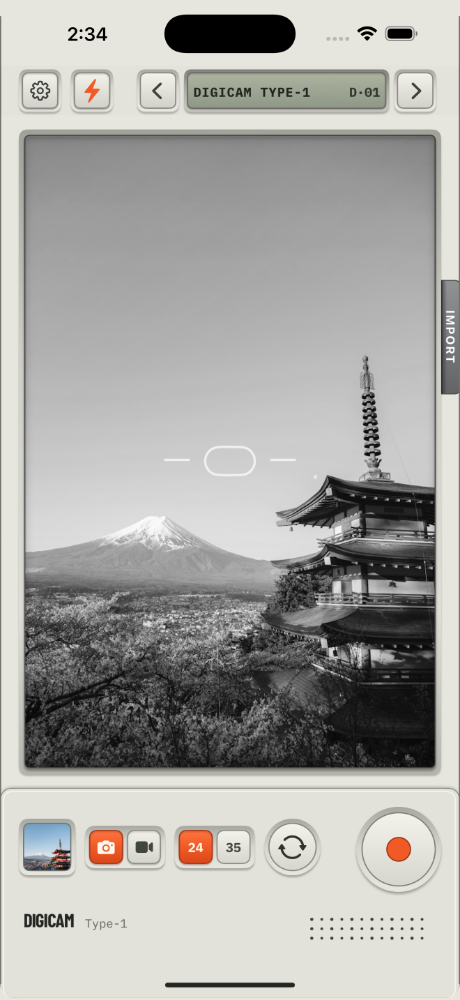
24 LOOK FILM
Pilih film. Selesai, itu edit-nya.
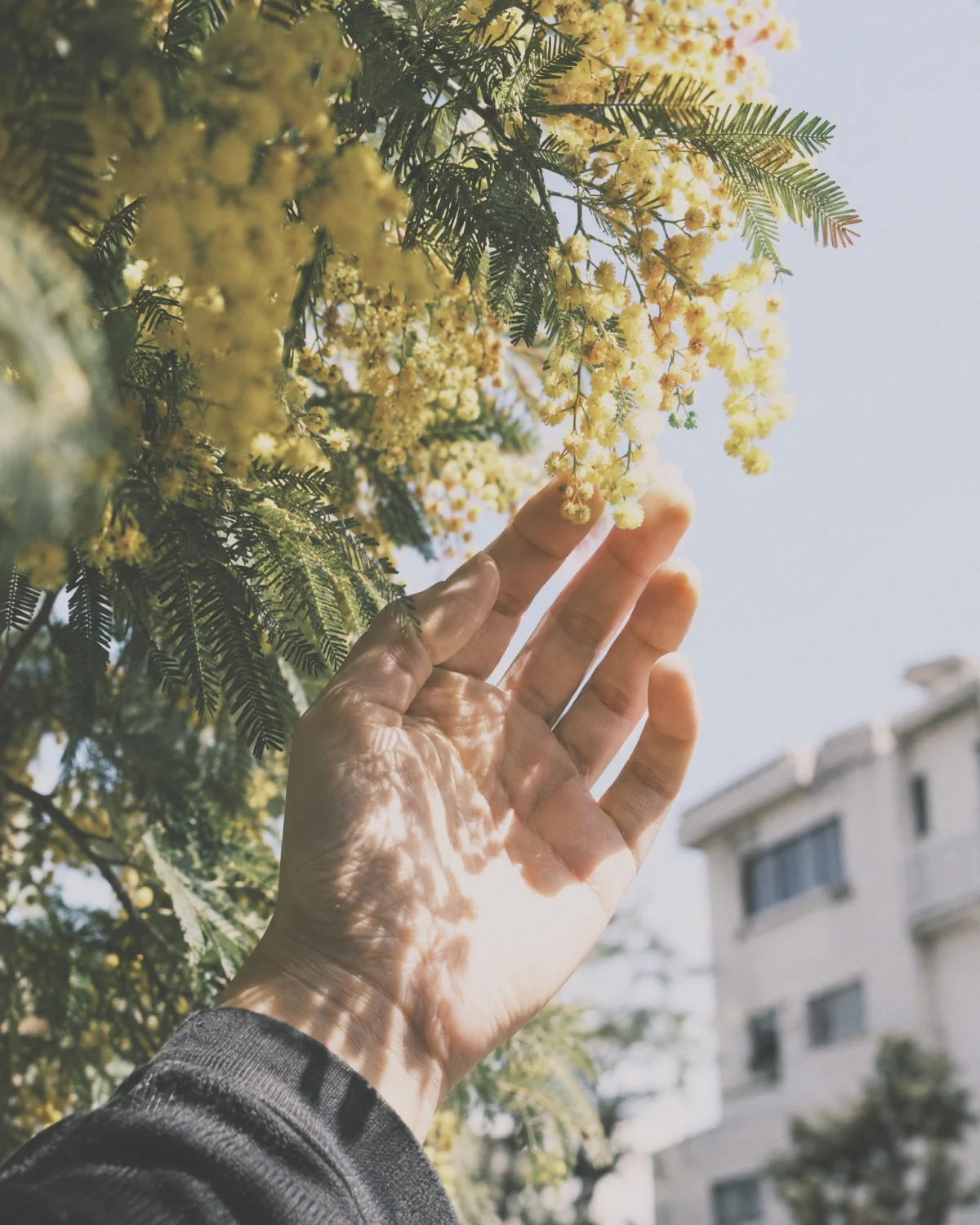
Foto HP semuanya kelihatan sama. Tajam, bersih, agak kaku. Yang ini beda. Tiap film punya warna dan butirannya sendiri. Kamu lihat langsung di jendela bidik sebelum memotret. Bisa juga untuk video, dan untuk foto yang sudah kamu punya. Geser slider-nya dan lihat sendiri.
Blue hour, tinggal pilih.
Cahaya dingin, bayangan lebih dalam, warna sedikit lebih kuat. Sepuluh menit setelah matahari terbenam, kapan pun kamu mau.
Satu dari 24 look film.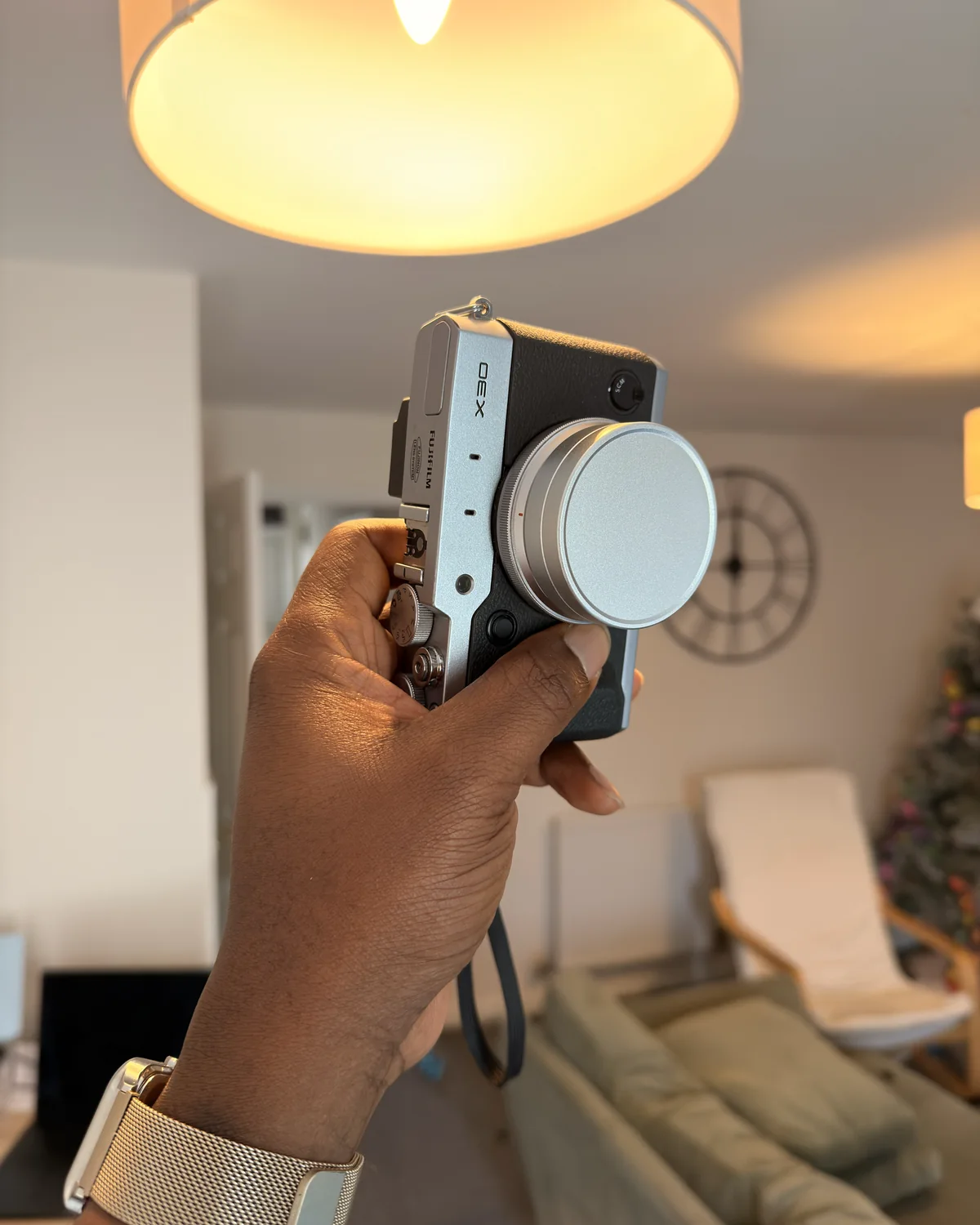
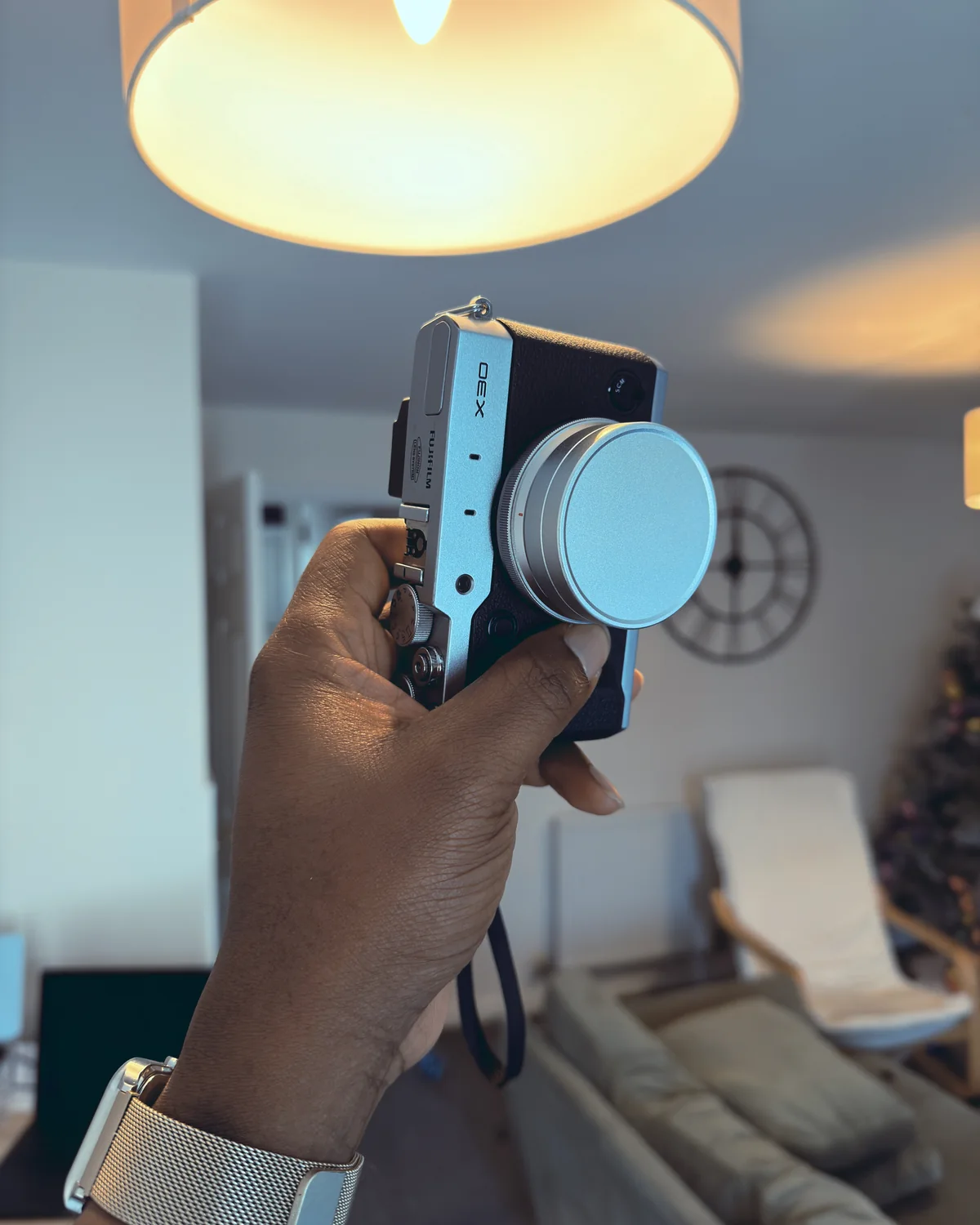
Geser untuk membandingkan
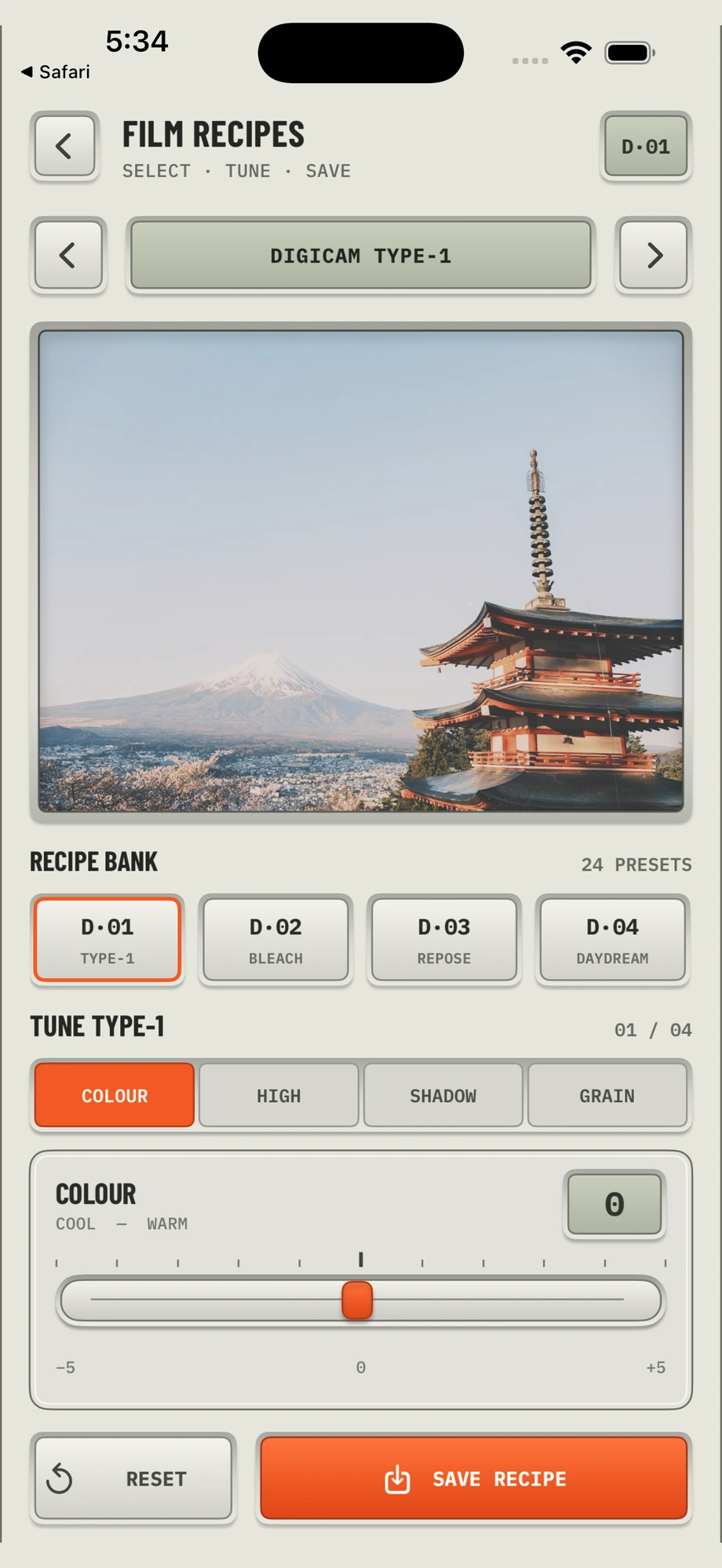
RESEP FILM
Mau lebih grainy?
Gas aja.
Empat slider: warna, sorotan, bayangan, butiran. Geser sampai pas, lalu simpan. Mulai saat itu, film itu motret sesuai gayamu, langsung di jendela bidik. Tanpa aplikasi edit. Tanpa paket preset. Berubah pikiran? Reset mengembalikannya.

GALERI KAMU
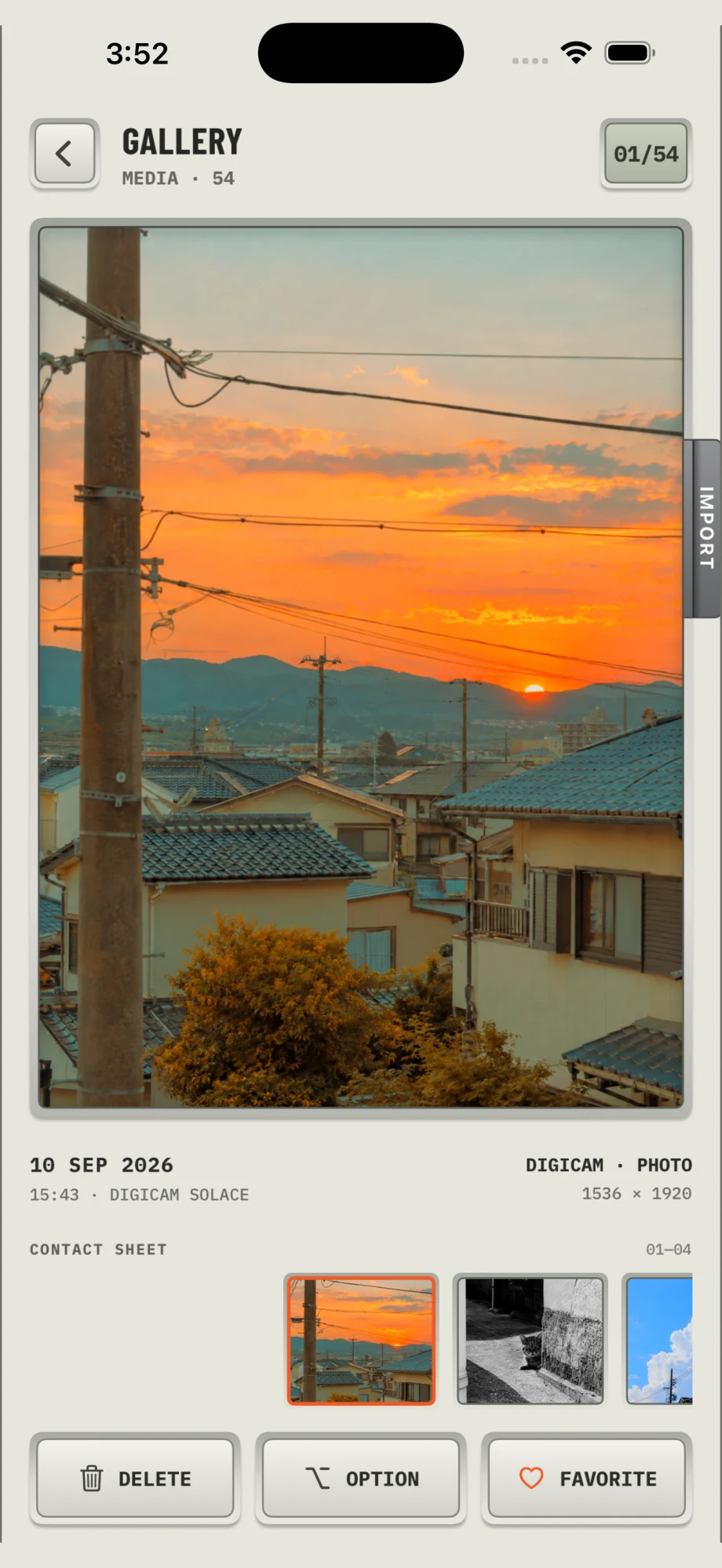
Photo dump kamu, siap diposting.
Semua foto dan video yang kamu ambil, di satu tempat. Tiap foto menunjukkan film yang kamu pakai, jadi kamu bisa motret lagi yang mirip.

Kenali look digicam.
Panduan singkat dan praktis soal aplikasi dan look-nya. Mulai dari mana aja.
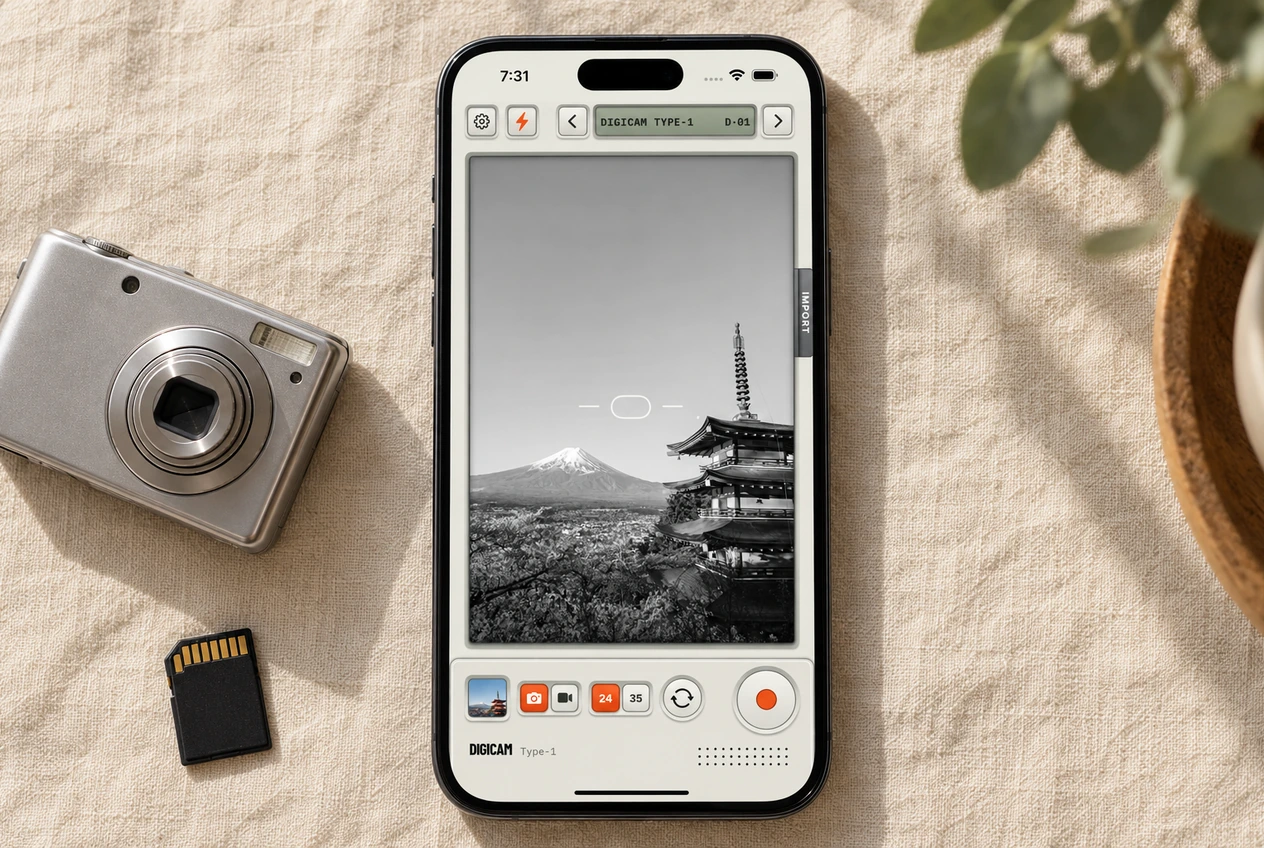 Tren
TrenCara Dapat Look Digicam di iPhone
Look kamera saku era 2000-an lagi balik. Sebenarnya look ini apa, kenapa HP kamu nggak bisa bikin sendiri, dan cara dapetinnya tanpa kamera umur dua puluh tahun.
Baca panduan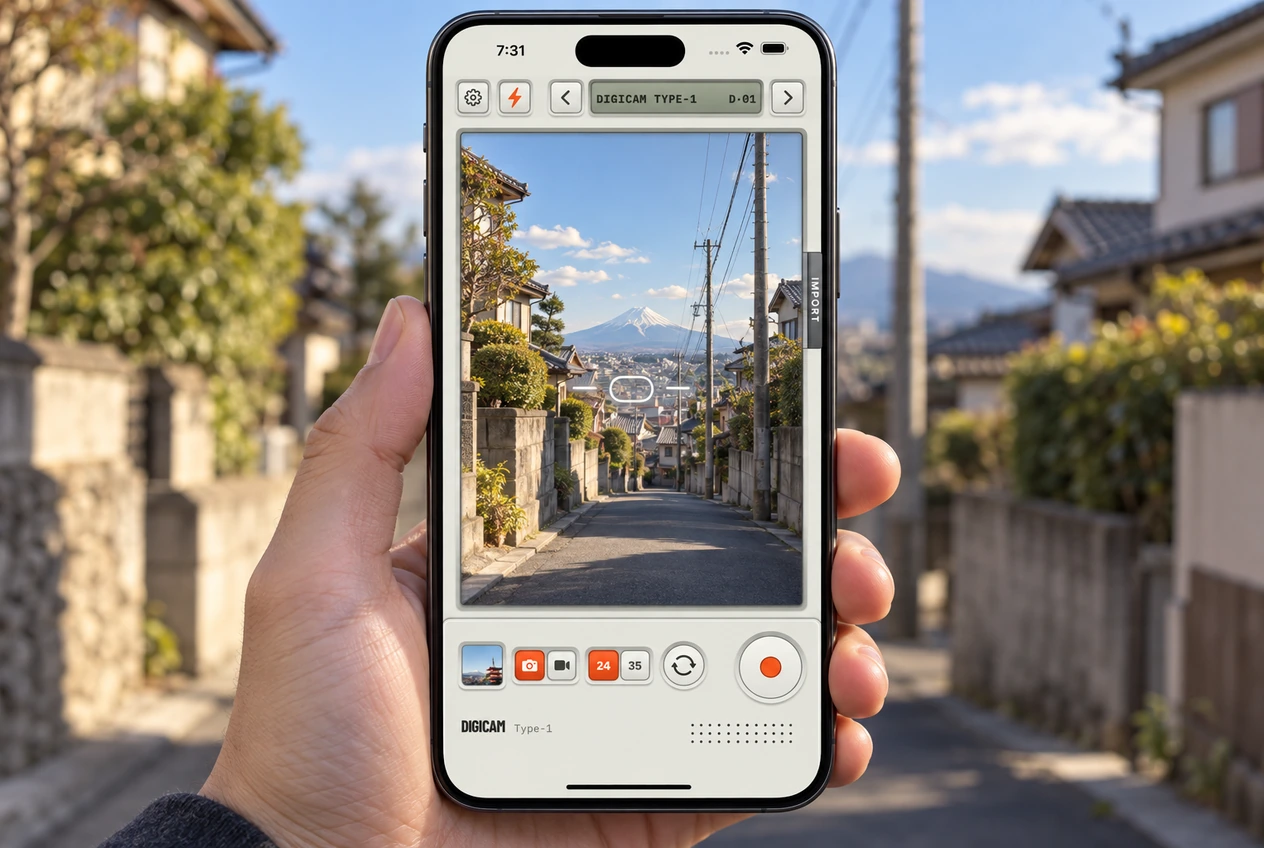 Kamera
Penjelasan Kontrol Kamera Digicam Type-1
Semua tombol di layar kamera Digicam dan fungsinya. Pemilih film, lampu kilat, tombol lensa 24 dan 35, Impor, dan rana oranye.
Baca panduan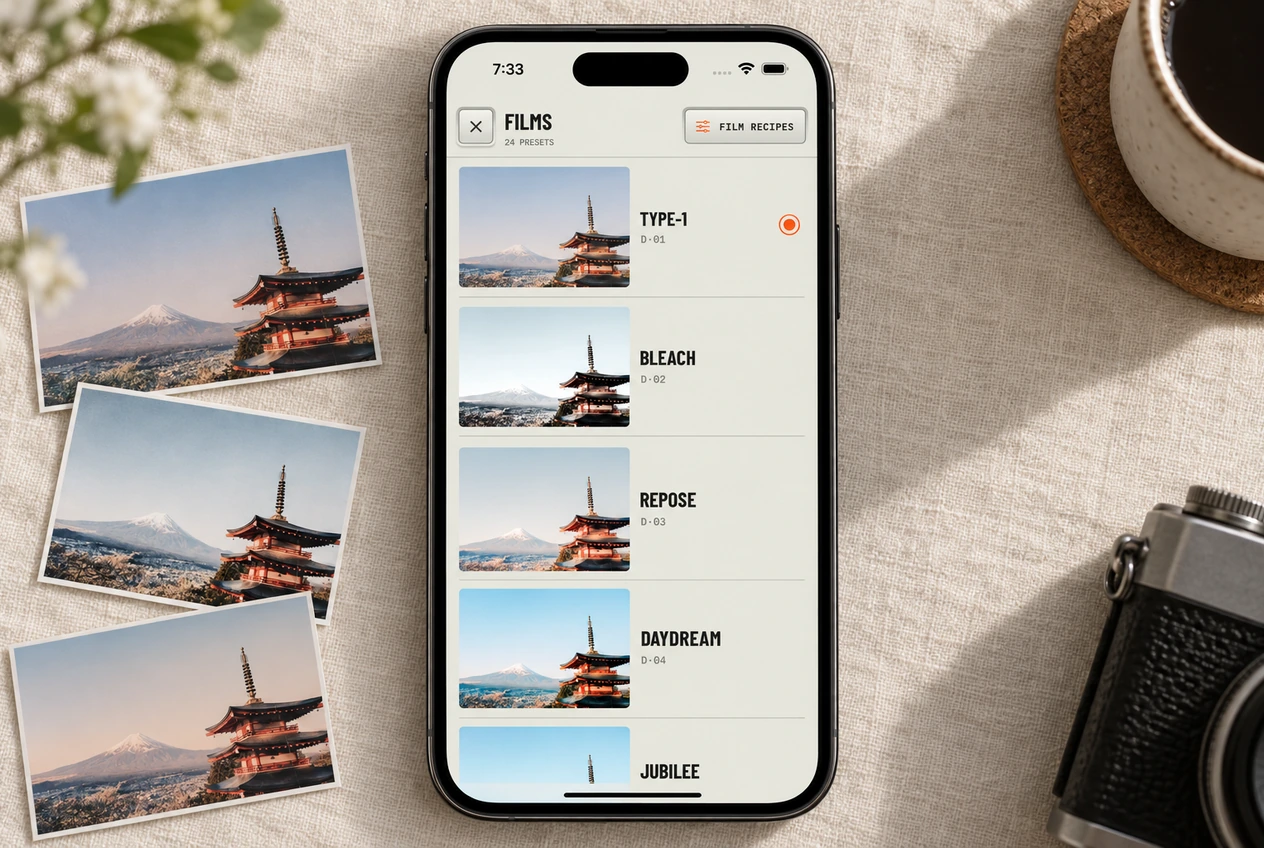 Film
FilmLook Film Mana yang Cocok? Panduan Semua 24 Film
Cara ganti-ganti 24 film langsung di jendela bidik, lima film yang perlu dicoba duluan, dan daftar lengkap beserta kodenya.
Baca panduanYang sering ditanyain.
Bisa untuk video?
Bisa. Pindah ke mode video dan filmnya langsung diterapkan ke rekaman, sama seperti foto. Suaranya ikut terekam.
Foto-fotoku disimpan di mana?
Langsung ke rol kamera kamu, di album bernama Digicam. Tandai favorit di aplikasi, dan foto itu juga jadi favorit di Foto.
Ada yang keluar dari HP-ku?
Nggak. Semua foto dan video diproses di HP kamu dan aplikasi nggak pernah mengunggahnya. Nggak perlu bikin akun.
Bisa ganti film setelah motret?
Bisa. Buka fotonya di galeri, pilih Buka di Editor, lalu pilih film lain. Digicam tetap menyimpan foto aslinya, jadi nggak ada yang permanen. Kamu juga bisa menyalin look dari satu foto dan menempelkannya ke foto lain.
Resep itu apa?
Film plus pengaturanmu sendiri. Tiap film punya empat slider. Simpan pengaturanmu dan film itu akan mengingatnya. Reset mengembalikan look aslinya.
Jalan di iPhone apa aja?
iPhone apa pun dengan iOS 17 atau lebih baru.
Suara kameranya bisa dimatiin?
Bisa. Ada slider volume di Pengaturan. Geser sampai paling bawah dan kameranya jadi senyap.
Kapan bisa dapetin?
Digicam Type-1 sudah tersedia untuk iPhone. Unduh di App Store
Digicam Type-1
Oke, sana motret.
Pilih film, arahkan, jepret. Langsung ada di rol kamera kamu.
Unduh di App StoreDibuat untuk iPhone. Semuanya tetap di HP kamu. Tanpa akun, tanpa unggahan, tanpa kartu SD.