आपके IPHONE के लिए एक डिजिकैम
वही डिजिकैम लुक।
eBay की तलाश छोड़िए।
ग्रेनी, वॉर्म, थोड़ा सा हटके। आप ये लुक जानते हैं।
अब ये आपके iPhone कैमरे में है।
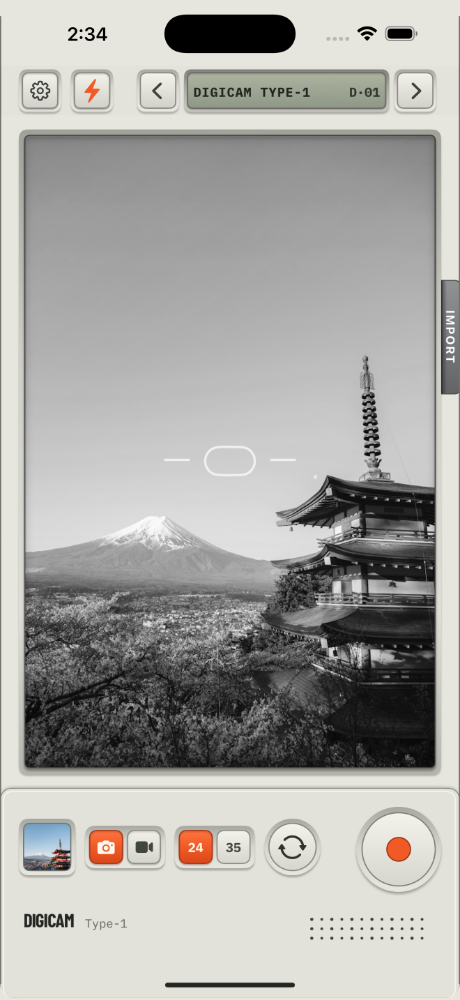
24 फ़िल्में। फ़ोटो और वीडियो। SD कार्ड की ज़रूरत नहीं।
24 फ़िल्म लुक
फ़िल्म चुनें। एडिट हो गया।
फ़ोन की फ़ोटो सब एक जैसी दिखती हैं। शार्प, साफ़, थोड़ी बेजान। ये वैसी नहीं हैं। हर फ़िल्म का अपना रंग और ग्रेन है। फ़ोटो लेने से पहले ही व्यूफ़ाइंडर में दिख जाता है। वीडियो पर भी चलता है, और आपकी पुरानी फ़ोटो पर भी। स्लाइडर खींचिए और खुद देखिए।
ब्लू आवर, जब चाहें।
ठंडी रोशनी, गहरी परछाइयाँ, थोड़ा ज़्यादा रंग। सूरज ढलने के बाद के वो दस मिनट, जब भी चाहिए।
24 फ़िल्म लुक में से एक।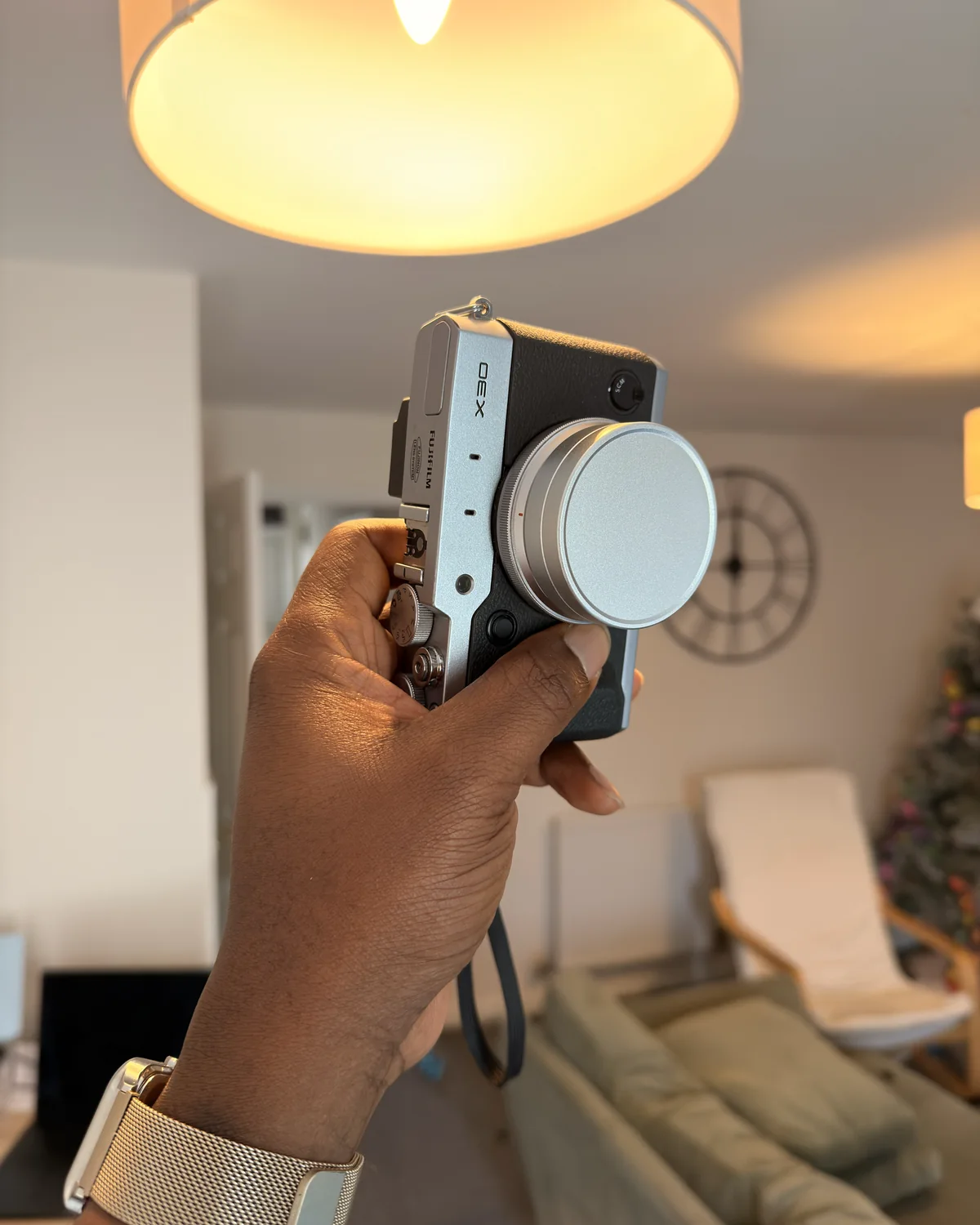
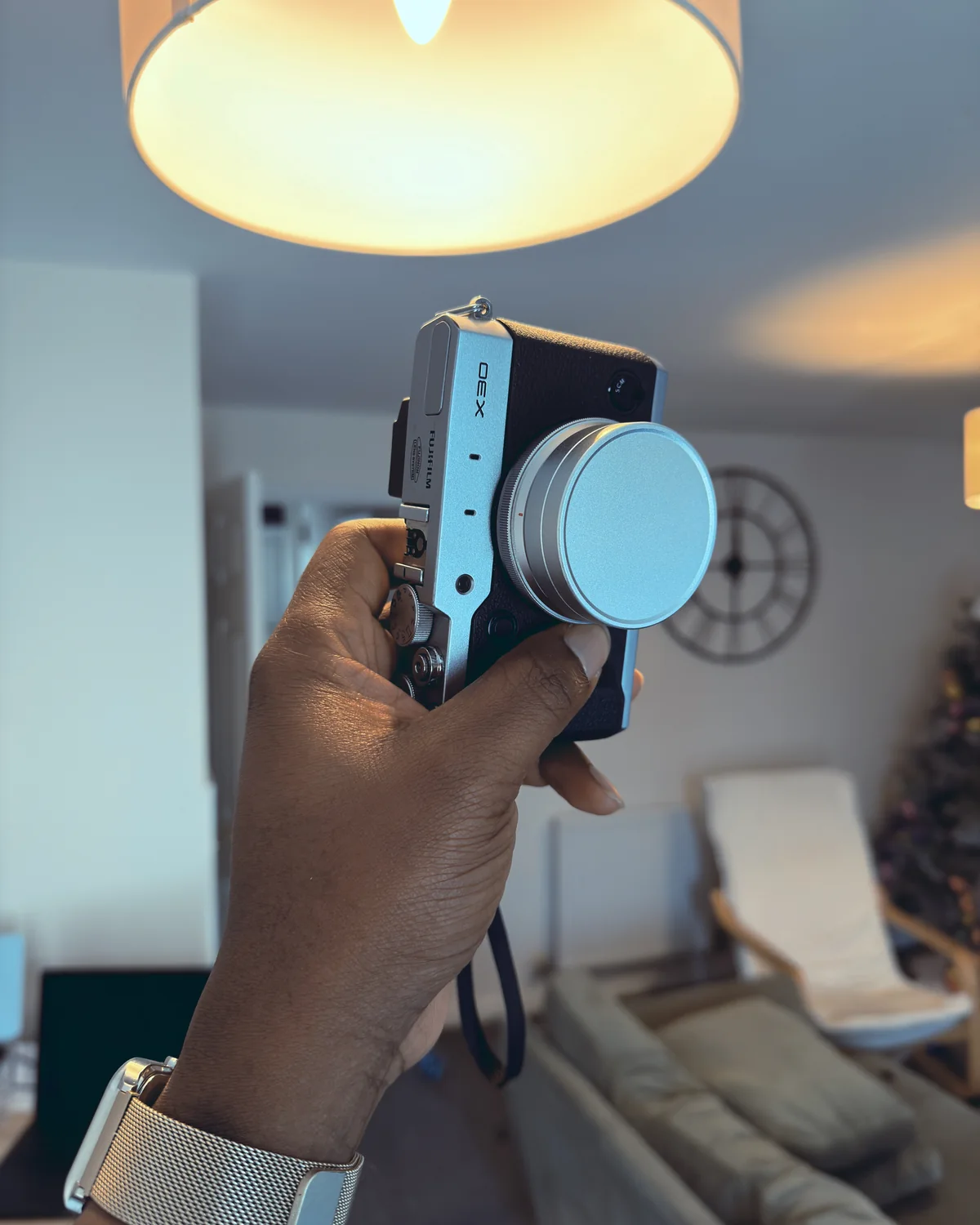
तुलना के लिए खींचें
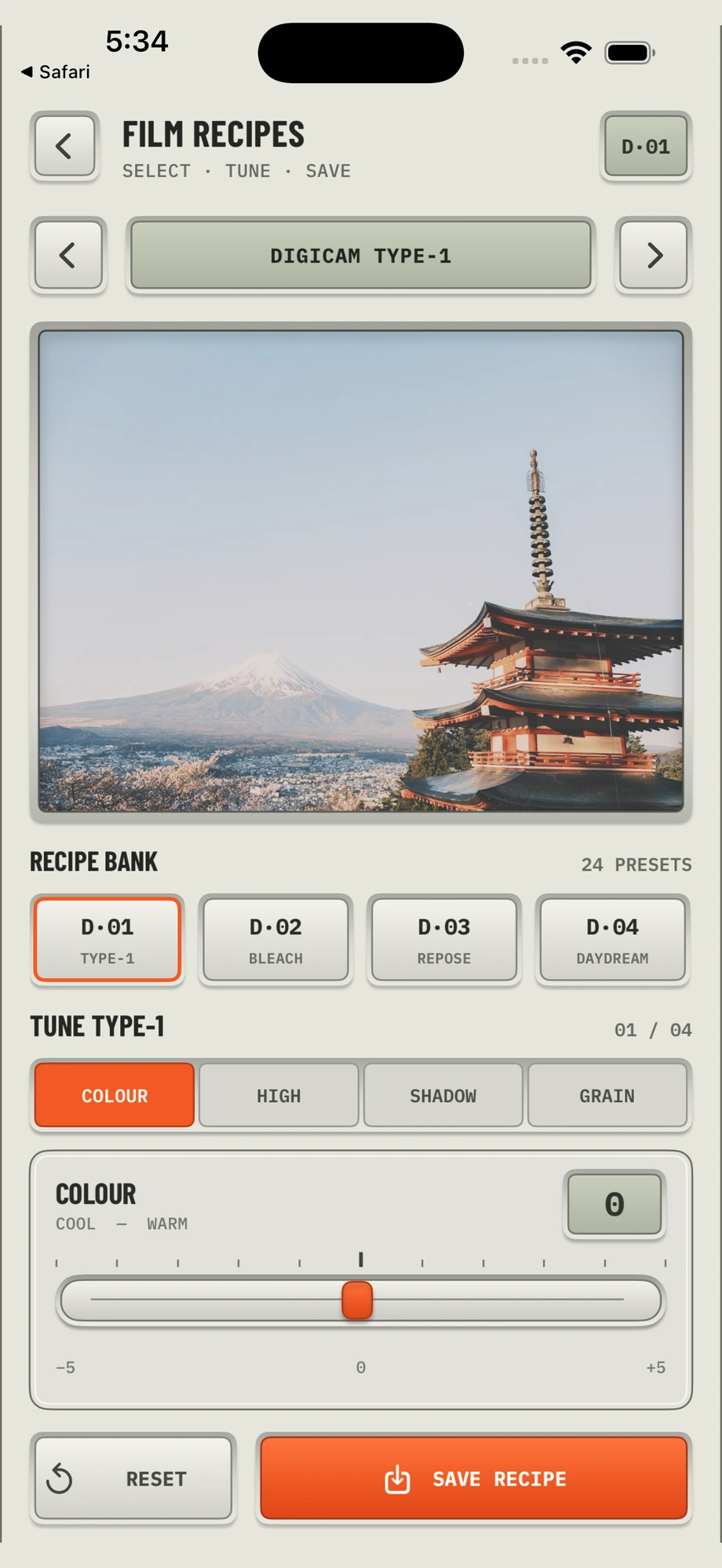
फ़िल्म रेसिपी
और ग्रेनी चाहिए?
बिल्कुल।
चार स्लाइडर: रंग, उजले हिस्से, परछाईं, ग्रेन। जब तक सही न लगे, खिसकाइए और सेव कर दीजिए। उसके बाद वो फ़िल्म आपके हिसाब से शूट करेगी, सीधे व्यूफ़ाइंडर में। न एडिटिंग ऐप, न प्रीसेट पैक। मन बदल गया? रीसेट दबाइए, सब पहले जैसा।

आपकी गैलरी
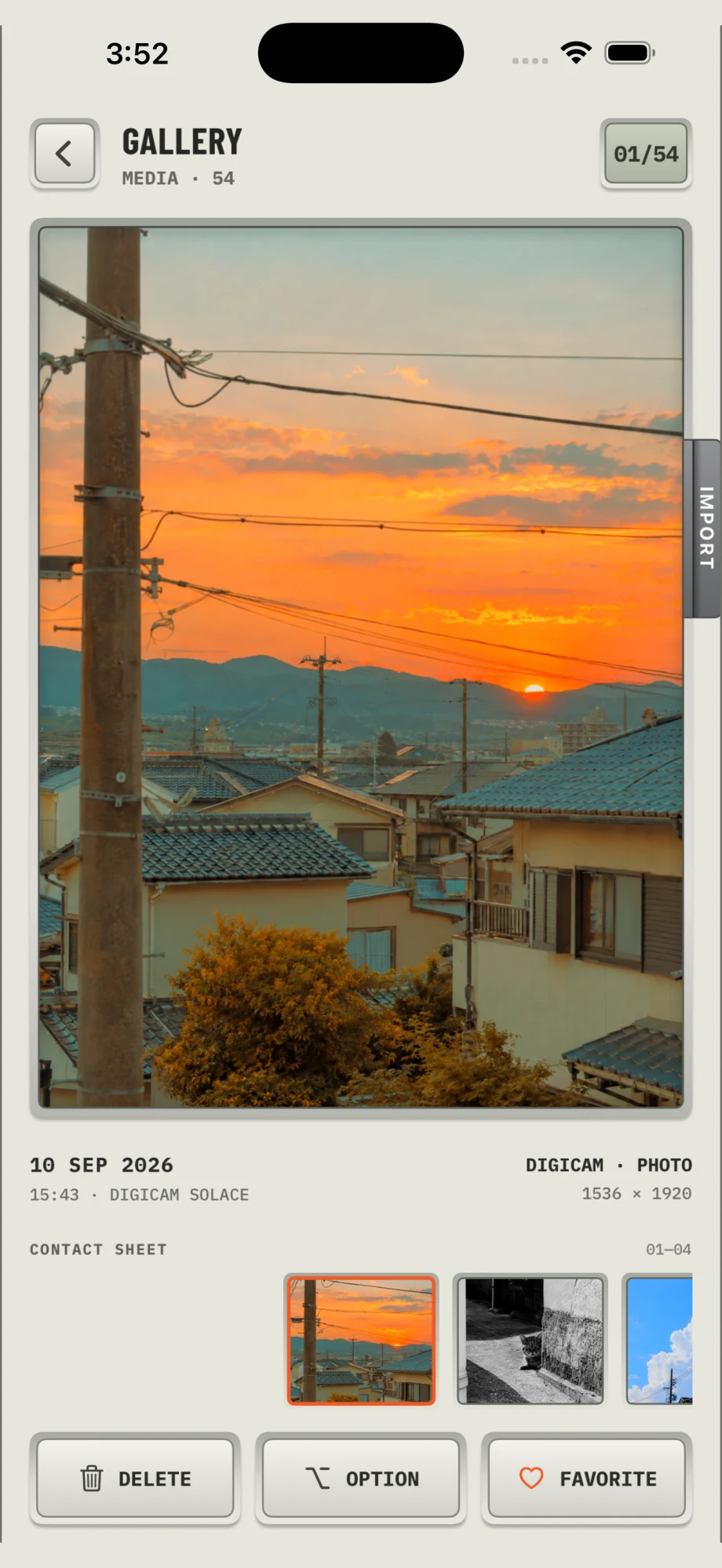
आपका फ़ोटो डंप, तैयार।
आपकी हर फ़ोटो और वीडियो, एक ही जगह। हर शॉट पर दिखता है कि कौन सी फ़िल्म इस्तेमाल हुई, ताकि आप वैसे और शॉट ले सकें।
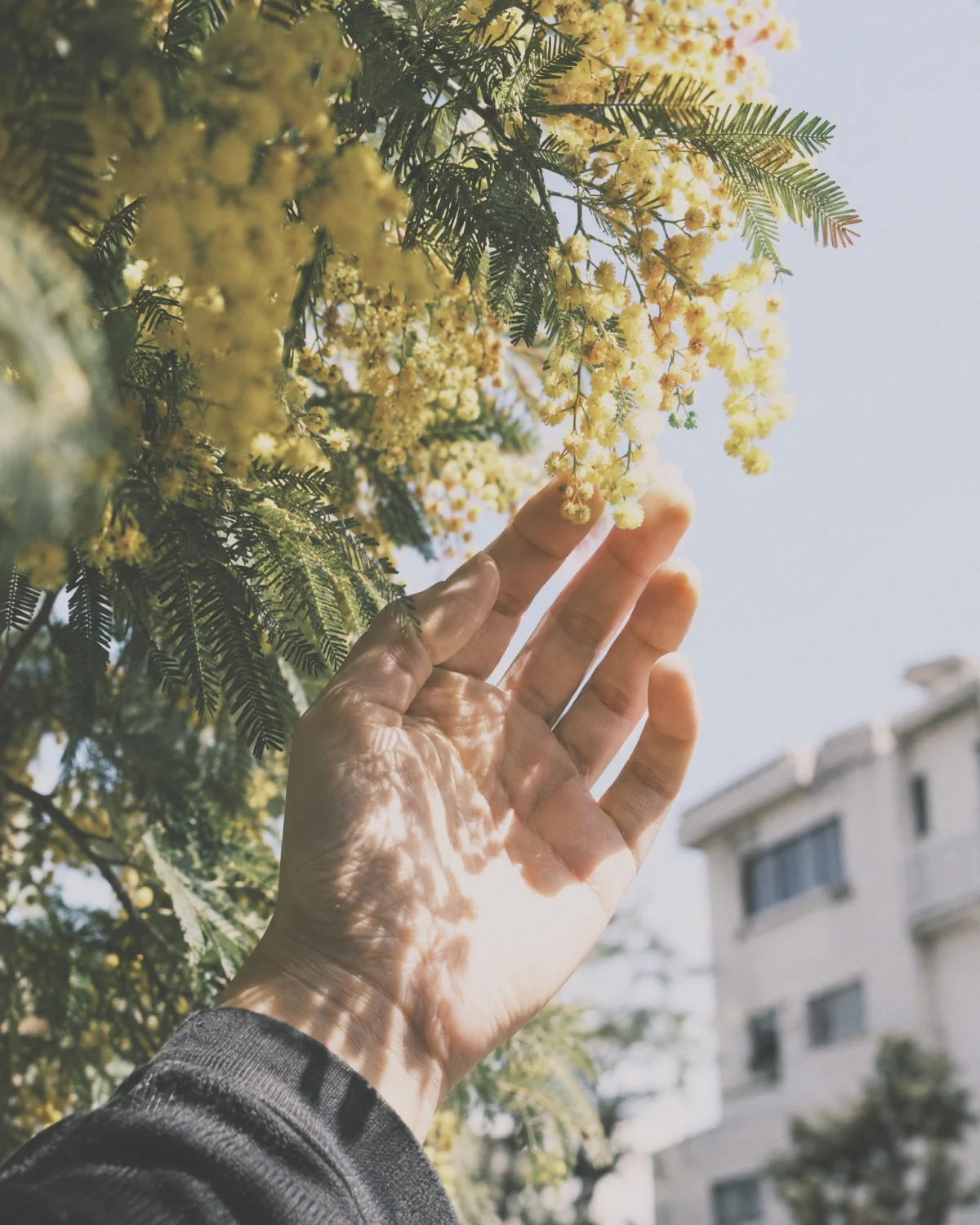

डिजिकैम लुक सीखें।
ऐप और लुक पर छोटी, काम की गाइड। कहीं से भी शुरू करें।
 ट्रेंड
iPhone पर डिजिकैम लुक कैसे पाएँ
2000s वाला पॉइंट-एंड-शूट लुक वापस आ गया है। ये असल में क्या है, आपका फ़ोन इसे खुद क्यों नहीं बना पाता, और बीस साल पुराने कैमरे के बिना इसे कैसे पाएँ।
गाइड पढ़ें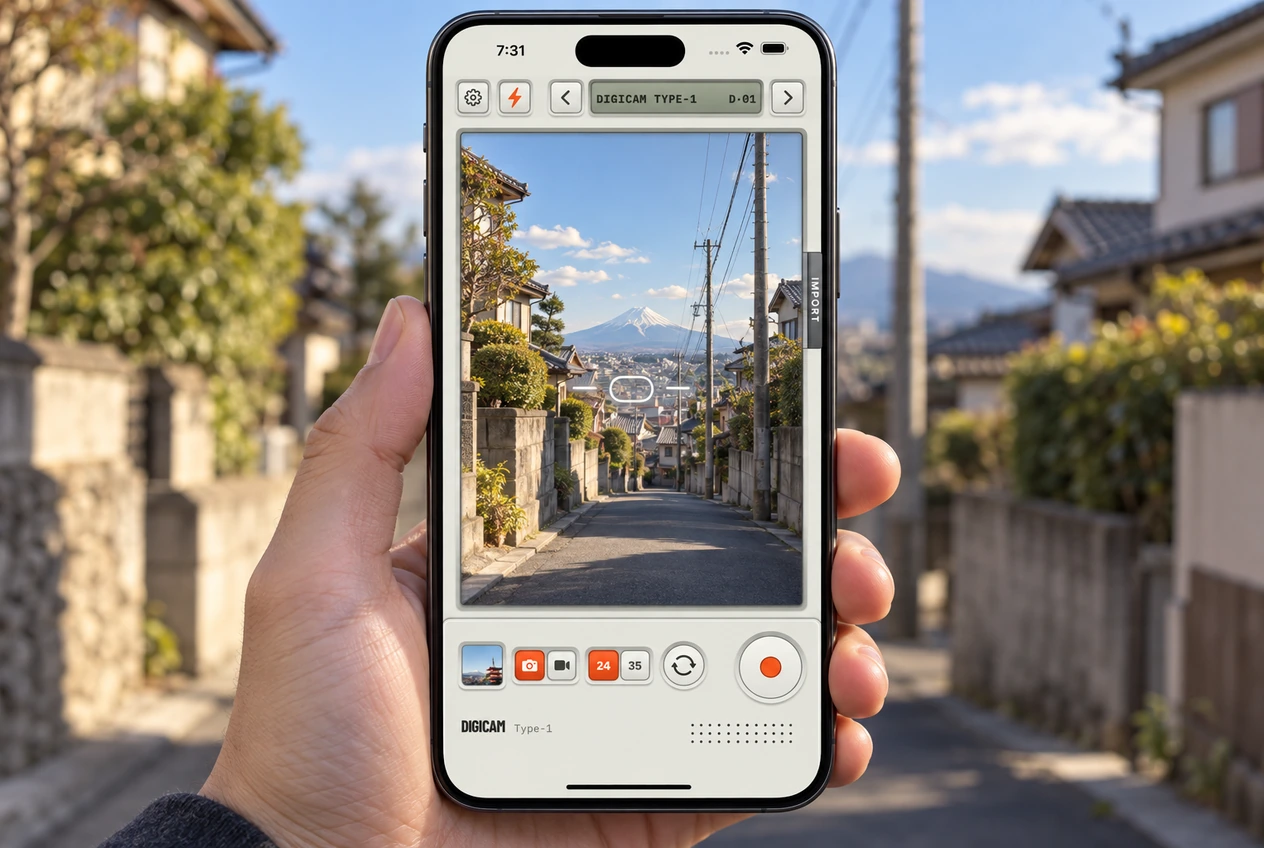 कैमरा
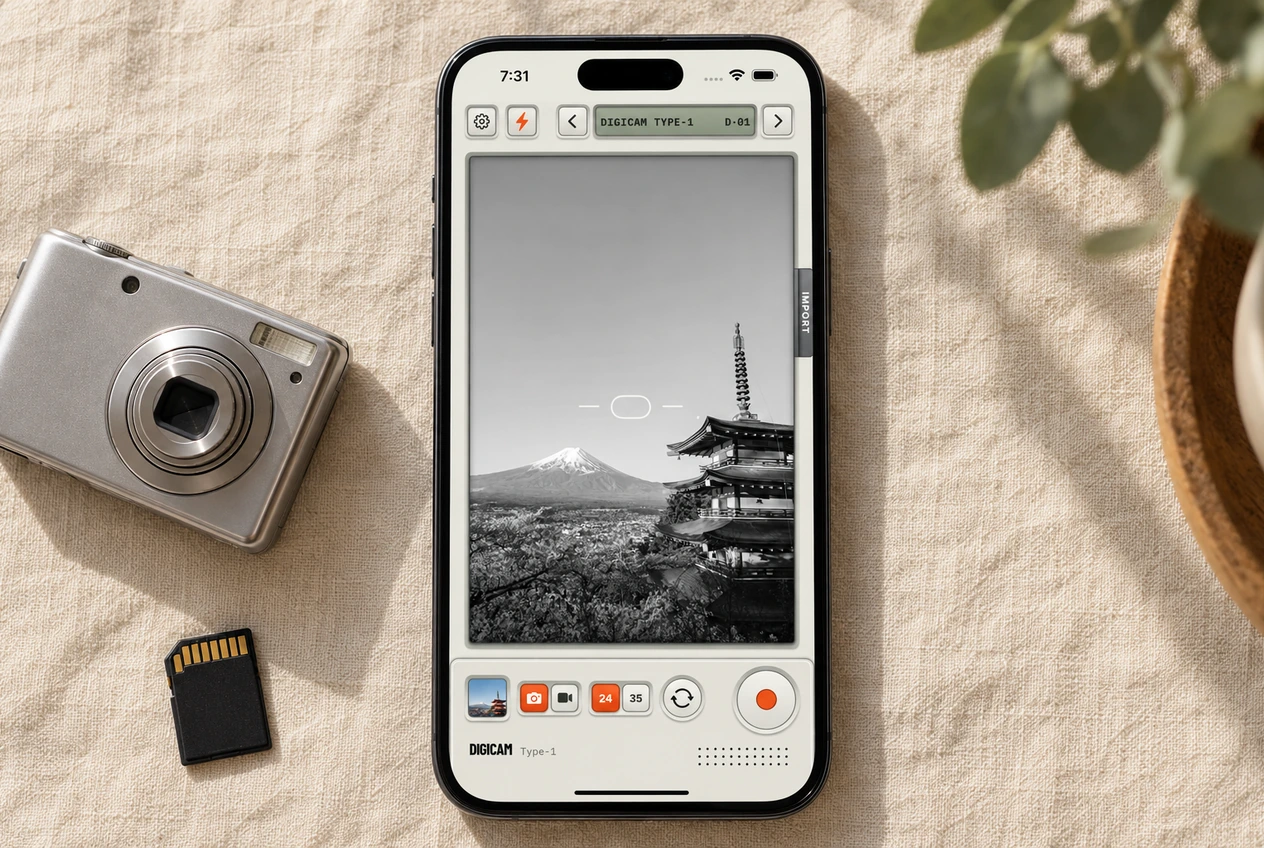
कैमराDigicam Type-1 कैमरा कंट्रोल, आसान भाषा में
Digicam कैमरा स्क्रीन का हर बटन और उसका काम। फ़िल्म सिलेक्टर, फ़्लैश, 24 और 35 लेंस टॉगल, इंपोर्ट और नारंगी शटर।
गाइड पढ़ें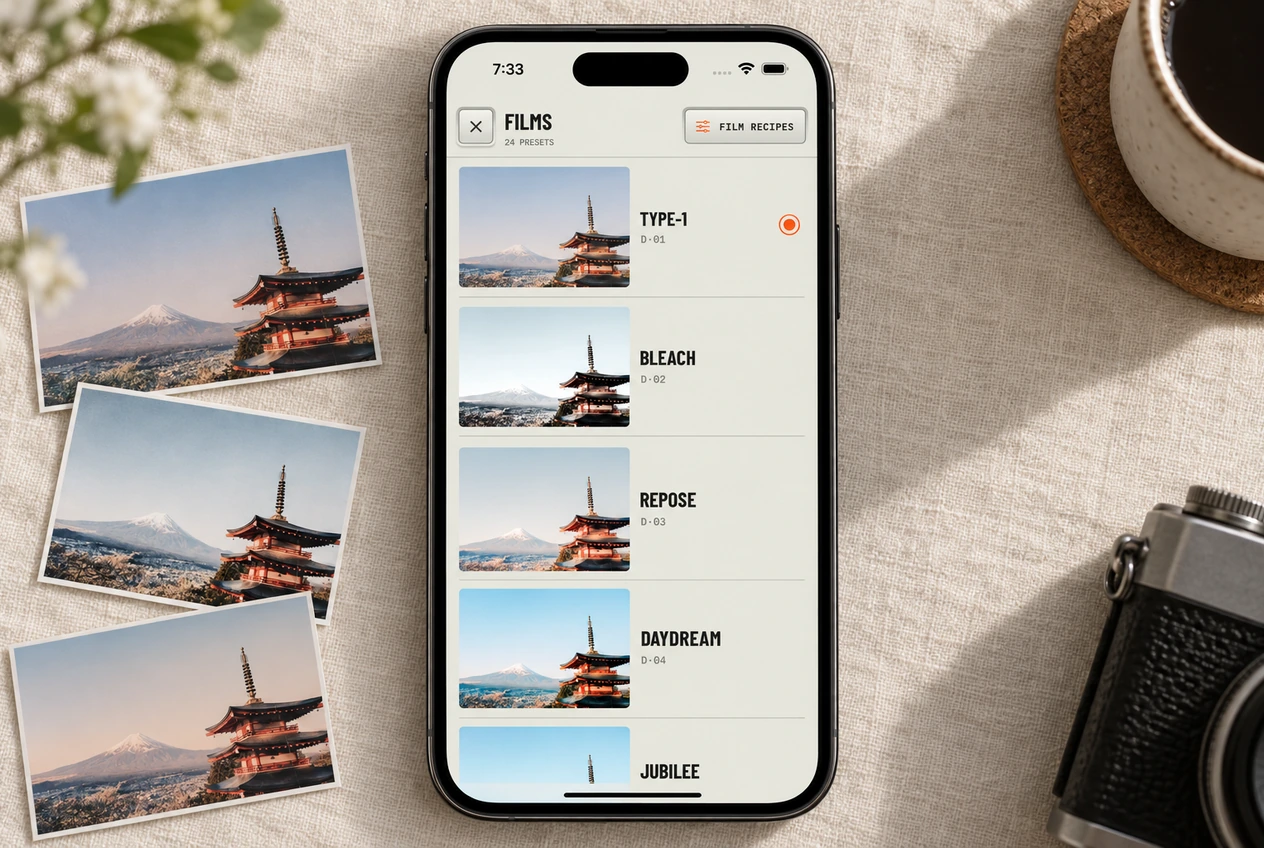 फ़िल्में
कौन सा फ़िल्म लुक चुनें? सभी 24 की गाइड
व्यूफ़ाइंडर में लाइव 24 फ़िल्में कैसे बदलें, पहले कौन सी पाँच आज़माएँ, और कोड के साथ पूरी लिस्ट।
गाइड पढ़ेंलोग जो पूछते हैं।
क्या ये वीडियो पर भी चलता है?
हाँ। कैमरे को वीडियो पर कीजिए और फ़िल्म रिकॉर्डिंग पर लग जाती है, बिल्कुल फ़ोटो की तरह। साउंड भी साथ में रिकॉर्ड होता है।
मेरी फ़ोटो कहाँ जाती हैं?
सीधे आपके कैमरा रोल में, Digicam नाम के एल्बम में। ऐप में किसी फ़ोटो को पसंदीदा बनाइए, तो वो Photos ऐप में भी पसंदीदा बन जाती है।
क्या कुछ मेरे फ़ोन से बाहर जाता है?
नहीं। हर फ़ोटो और वीडियो आपके फ़ोन पर ही प्रोसेस होती है और ऐप उन्हें कभी अपलोड नहीं करता। कोई अकाउंट भी नहीं बनाना।
क्या शूट करने के बाद फ़िल्म बदल सकते हैं?
हाँ। गैलरी में शॉट खोलिए, एडिटर में खोलें चुनिए और दूसरी फ़िल्म चुन लीजिए। Digicam नीचे ओरिजिनल संभालकर रखता है, तो कुछ भी पक्का नहीं होता। आप एक फ़ोटो का लुक कॉपी करके दूसरी पर पेस्ट भी कर सकते हैं।
रेसिपी क्या है?
एक फ़िल्म, साथ में आपकी अपनी ट्यूनिंग। हर फ़िल्म में चार स्लाइडर हैं। अपनी सेटिंग सेव कीजिए और फ़िल्म उन्हें याद रखेगी। रीसेट से ओरिजिनल लुक वापस आ जाता है।
ये किन iPhone पर चलता है?
iOS 17 या उसके बाद वाले किसी भी iPhone पर।
क्या कैमरे की आवाज़ बंद कर सकते हैं?
हाँ। सेटिंग्स में वॉल्यूम स्लाइडर है। उसे पूरा नीचे कर दीजिए, कैमरा चुप हो जाएगा।
ये कब मिलेगा?
Digicam Type-1 अभी iPhone के लिए उपलब्ध है। App Store से डाउनलोड करें
Digicam Type-1
चलो, कुछ शूट करो।
फ़िल्म चुनें, फ़्रेम करें, क्लिक करें। फ़ोटो पहले से कैमरा रोल में है।
App Store पर डाउनलोड करेंiPhone के लिए बना। सब कुछ आपके फ़ोन पर ही रहता है। न अकाउंट, न अपलोड, न SD कार्ड।