UN DIGICAM POUR TON IPHONE
Ce look digicam.
Sans chiner sur eBay.
Du grain, de la chaleur, un petit truc pas net. Tu vois le genre.
Maintenant, c’est direct dans l’appareil photo de ton iPhone.
24 pellicules. Photo et vidéo. Pas de carte SD.
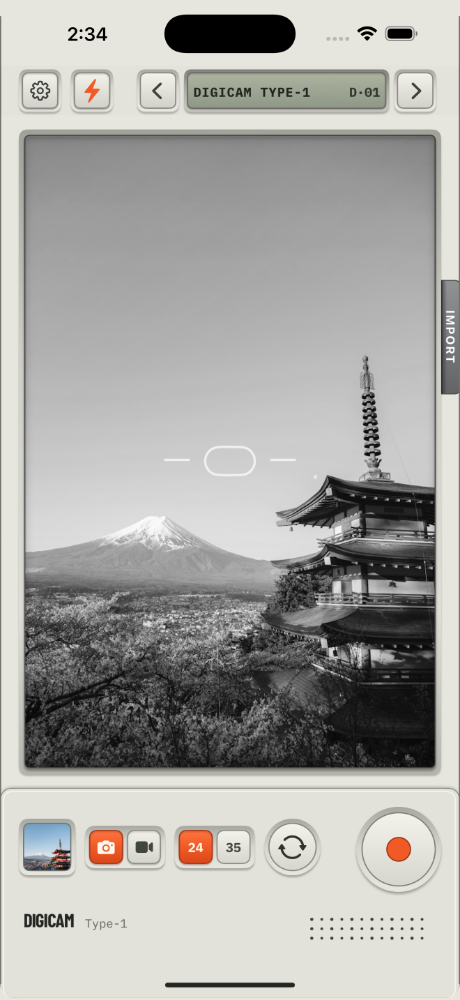
24 PELLICULES
Choisis une pellicule. C’est toute la retouche.
Les photos de téléphone se ressemblent toutes. Nettes, propres, un peu cliniques. Pas celles-ci. Chaque pellicule a ses couleurs et son grain. Tu la vois dans le viseur avant de déclencher. Ça marche aussi en vidéo, et sur les photos que tu as déjà. Fais glisser le curseur pour voir.
L’heure bleue, à la demande.
Lumière froide, ombres plus profondes, un peu plus de couleur. Les dix minutes après le coucher du soleil, quand tu veux.
Une pellicule parmi 24.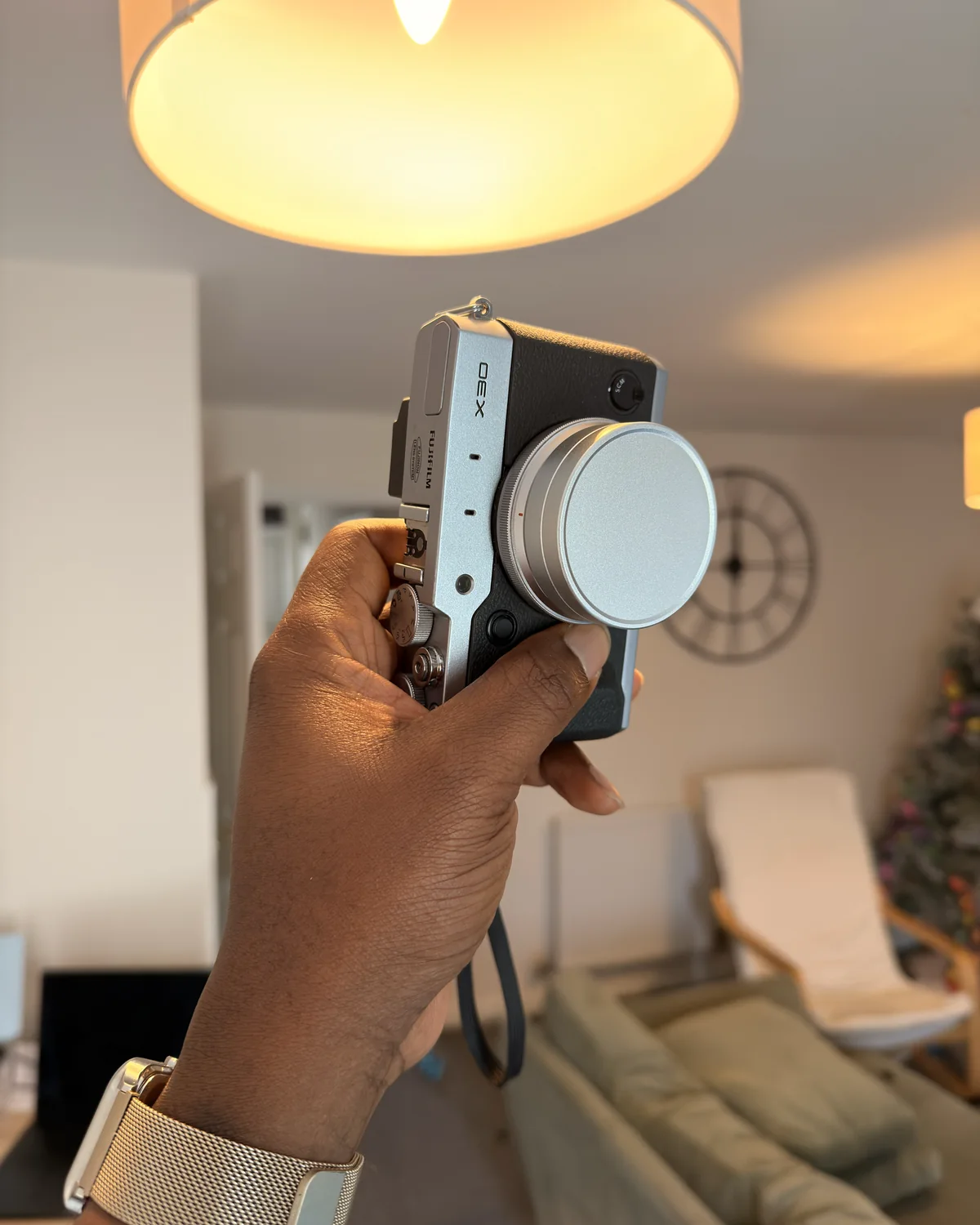
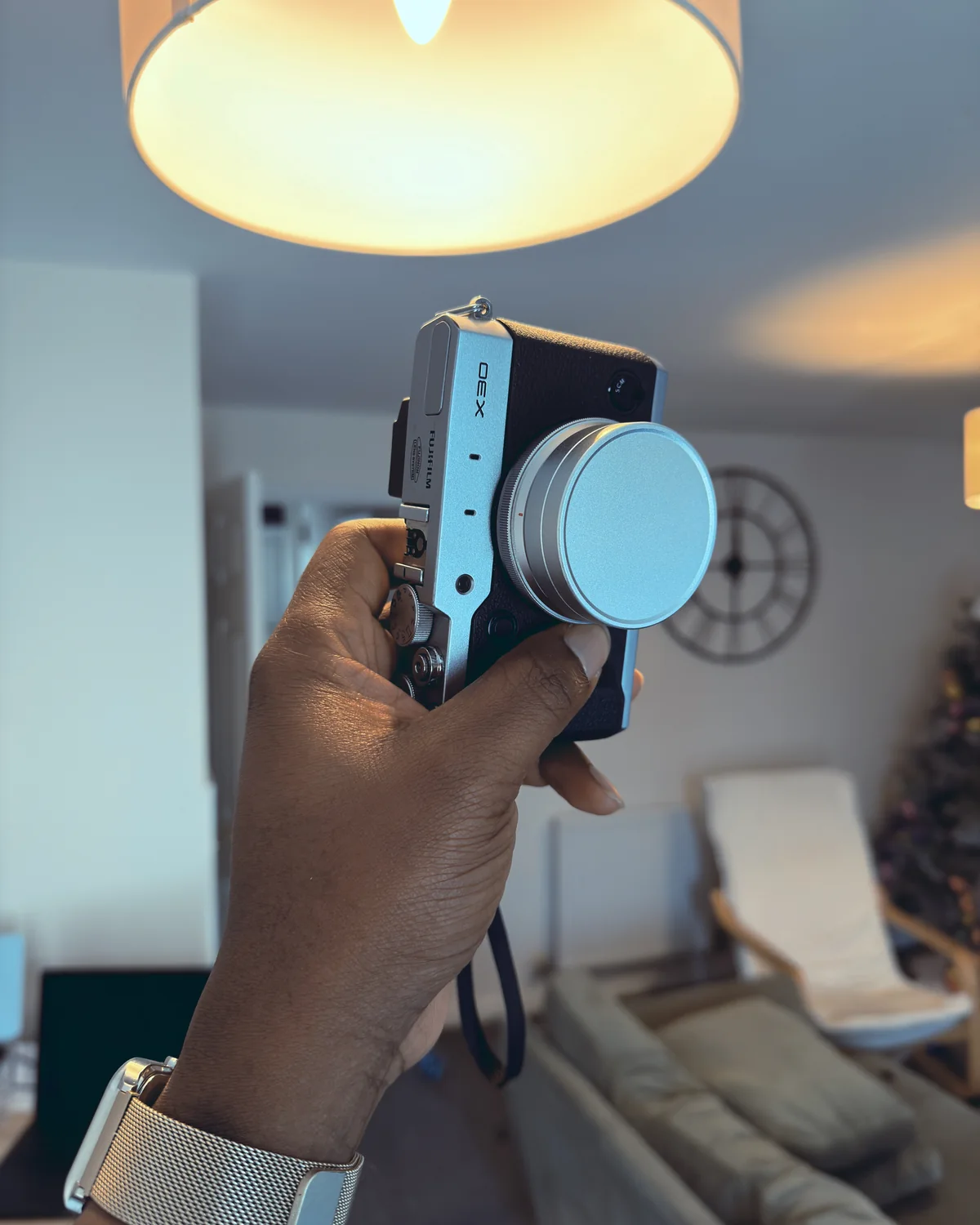
Fais glisser pour comparer
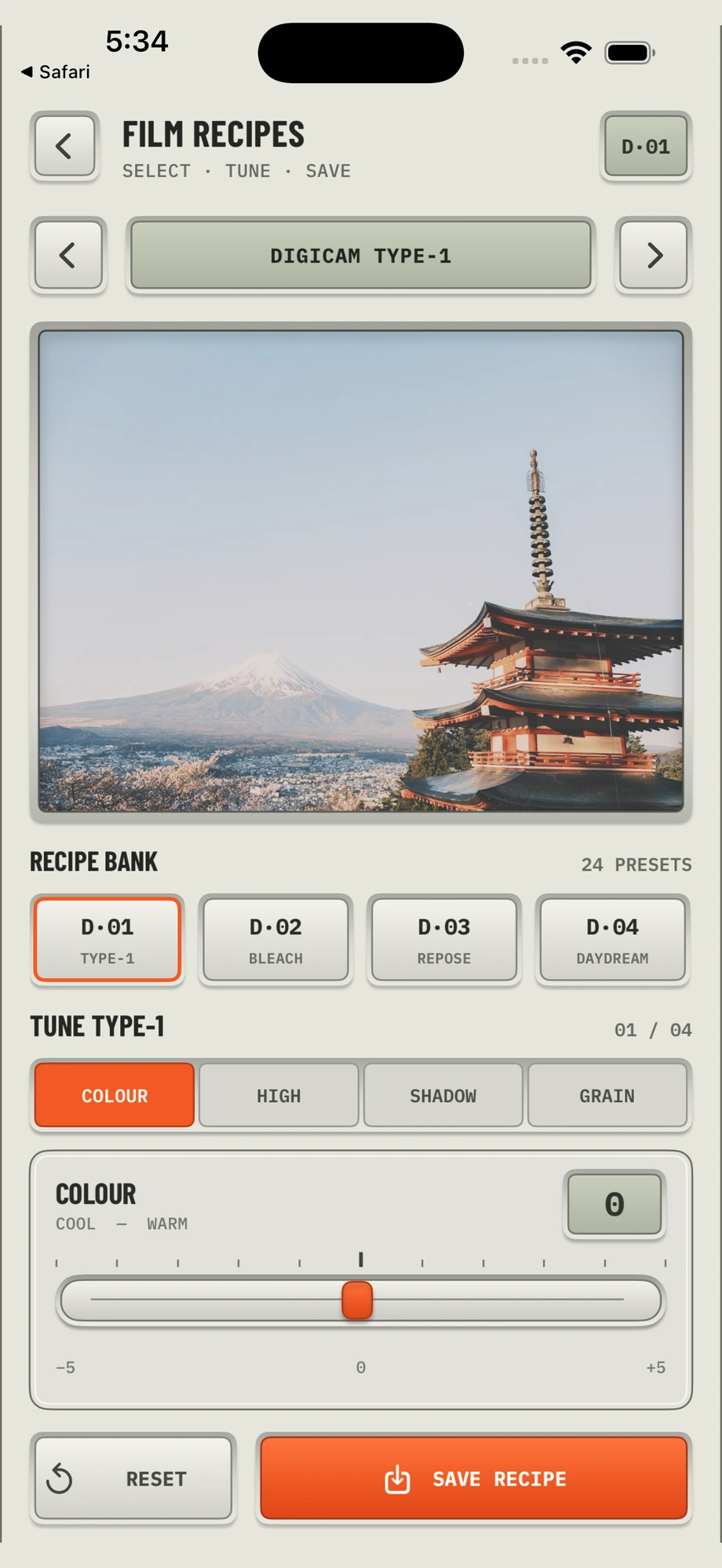
RECETTES PHOTO
Plus de grain ?
Vas-y.
Quatre curseurs : couleur, hautes lumières, ombres, grain. Bouge-les jusqu’à ce que ce soit bien, puis enregistre. Dès lors, cette pellicule shoote à ta façon, direct dans le viseur. Pas d’app de retouche. Pas de pack de presets. Tu changes d’avis ? Rétablir remet tout comme avant.

TA GALERIE
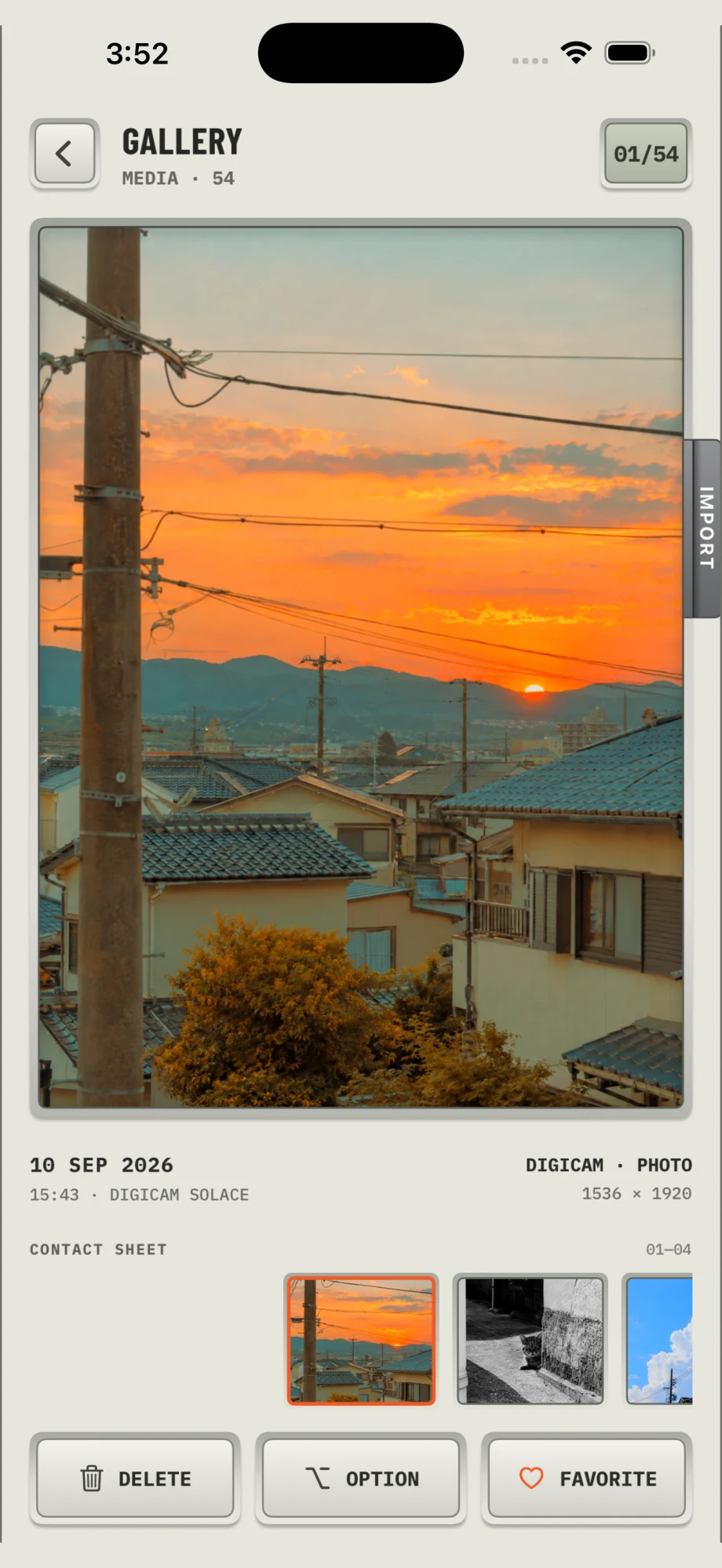
Ton photo dump, prêt à poster.
Chaque photo et vidéo que tu prends, au même endroit. Chacune indique la pellicule utilisée, pour que tu puisses en refaire dans le même style.


Apprends le look digicam.
Des guides courts et concrets sur l’app et le look. Commence où tu veux.
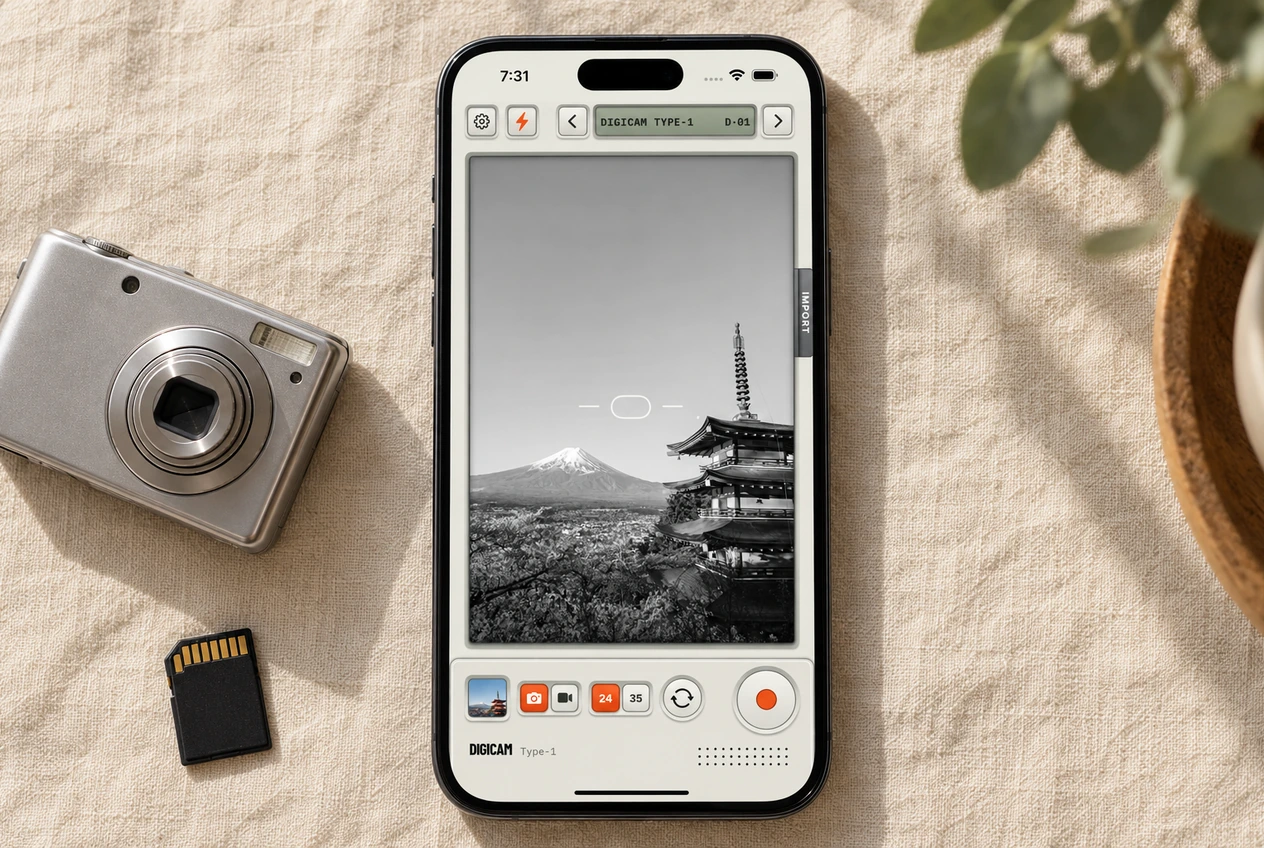 La tendance
Comment avoir le look digicam sur iPhone
Le look des compacts des années 2000 est de retour. Ce que c’est vraiment, pourquoi ton téléphone n’y arrive pas tout seul, et comment l’avoir sans appareil de vingt ans.
Lire le guide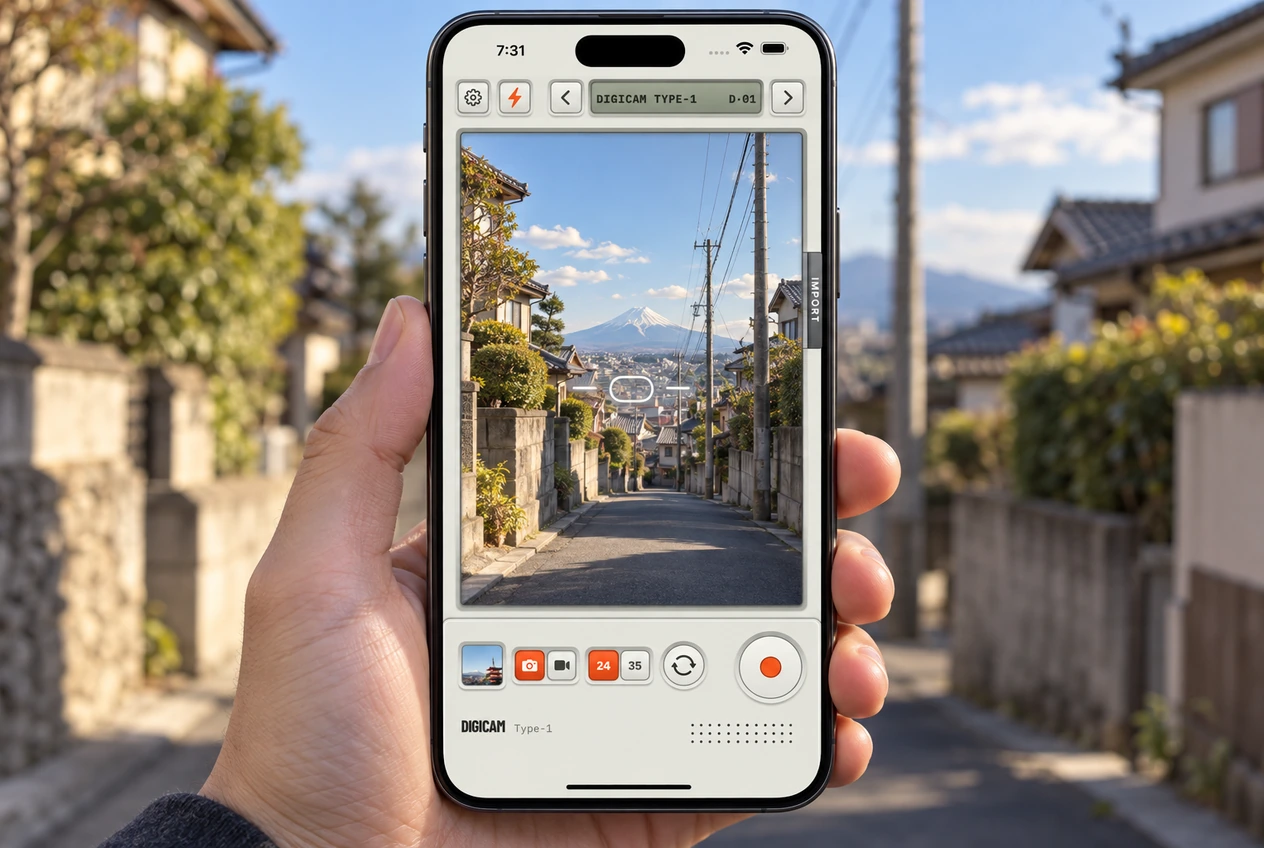 L’appareil
Les commandes de Digicam Type-1, expliquées
Chaque bouton de l’écran de Digicam et à quoi il sert. Le sélecteur de pellicule, le flash, le choix d’objectif 24 ou 35, Importer et le déclencheur orange.
Lire le guide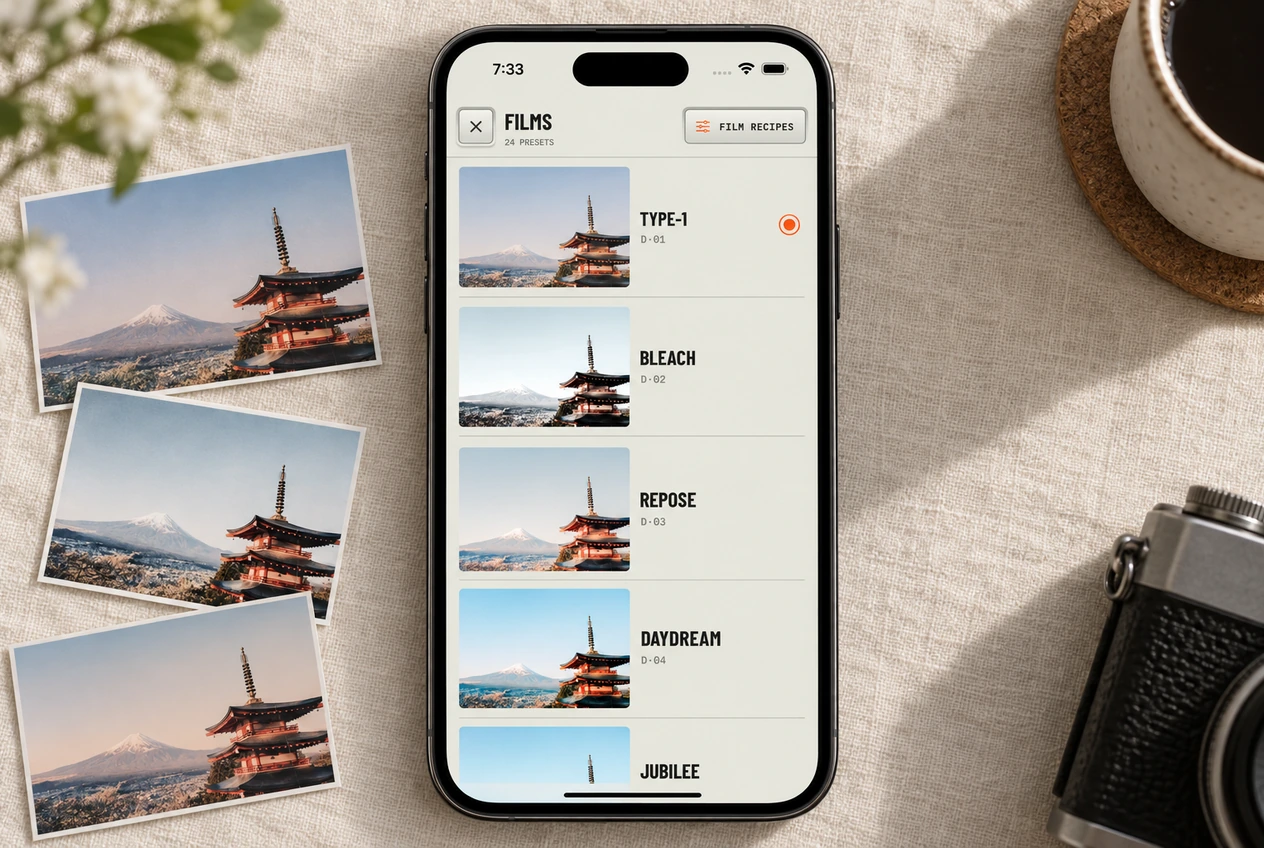 Pellicules
Quelle pellicule choisir ? Le guide des 24
Comment faire défiler les 24 pellicules en direct dans le viseur, les cinq à tester en premier, et la liste complète avec les codes.
Lire le guideLes questions qu’on nous pose.
Ça marche en vidéo ?
Oui. Passe en mode vidéo et la pellicule s’applique à l’enregistrement, comme pour une photo. Le son est enregistré aussi.
Où vont mes photos ?
Direct dans ta photothèque, dans un album nommé Digicam. Mets-en une en favori dans l’app et elle passe aussi en favori dans Photos.
Est-ce que quelque chose quitte mon téléphone ?
Non. Chaque photo et vidéo est traitée sur ton téléphone et l’app ne les envoie jamais nulle part. Pas de compte à créer.
Je peux changer de pellicule après la prise ?
Oui. Ouvre la photo dans la galerie, choisis Ouvrir dans l’éditeur et prends une autre pellicule. Digicam garde l’original en dessous, rien n’est figé. Tu peux aussi copier le look d’une photo et le coller sur une autre.
C’est quoi, une recette ?
Une pellicule plus tes propres réglages. Chaque pellicule a quatre curseurs. Enregistre tes réglages et la pellicule s’en souvient. Rétablir ramène le look d’origine.
Ça tourne sur quels iPhone ?
Tous les iPhone sous iOS 17 ou plus récent.
Je peux couper les sons de l’appareil ?
Oui. Il y a un curseur de volume dans les Réglages. Descends-le à fond et l’appareil se tait.
Je peux l’avoir quand ?
Digicam Type-1 est dispo dès maintenant sur iPhone. Télécharge-la sur l’App Store
Digicam Type-1
Allez, va shooter un truc.
Choisis une pellicule, vise, déclenche. C’est déjà dans ta photothèque.
Télécharger sur l’App StoreConçue pour iPhone. Tout reste sur ton téléphone. Pas de compte, pas d’envoi, pas de carte SD.