這種感覺不只屬於新照片。圖庫裡已經有的照片,也能用同樣的 24 款底片。就連 2019 年那些你從來沒 PO 的也可以。
輸入
- 點相機右邊的「輸入」。
- 選一張照片。
- 它會在編輯器裡打開,已經套上一款底片。
試底片
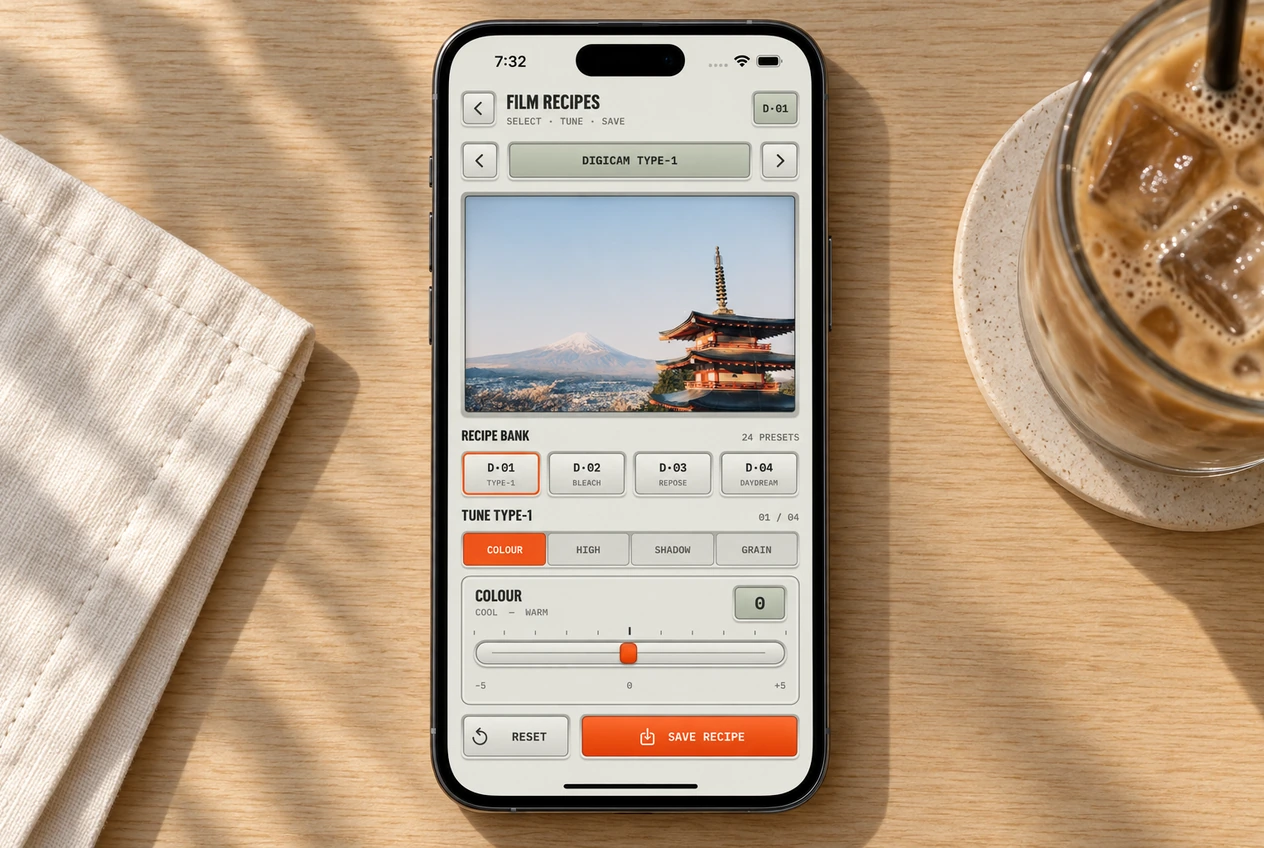
在照片下方的配方庫裡翻一翻。想的話,微調一下四個滑桿。和相機裡是一樣的底片、一樣的滑桿。
比較
按住就能看原始照片。左右拖曳分割畫面比較。雙指放大看顆粒。
儲存
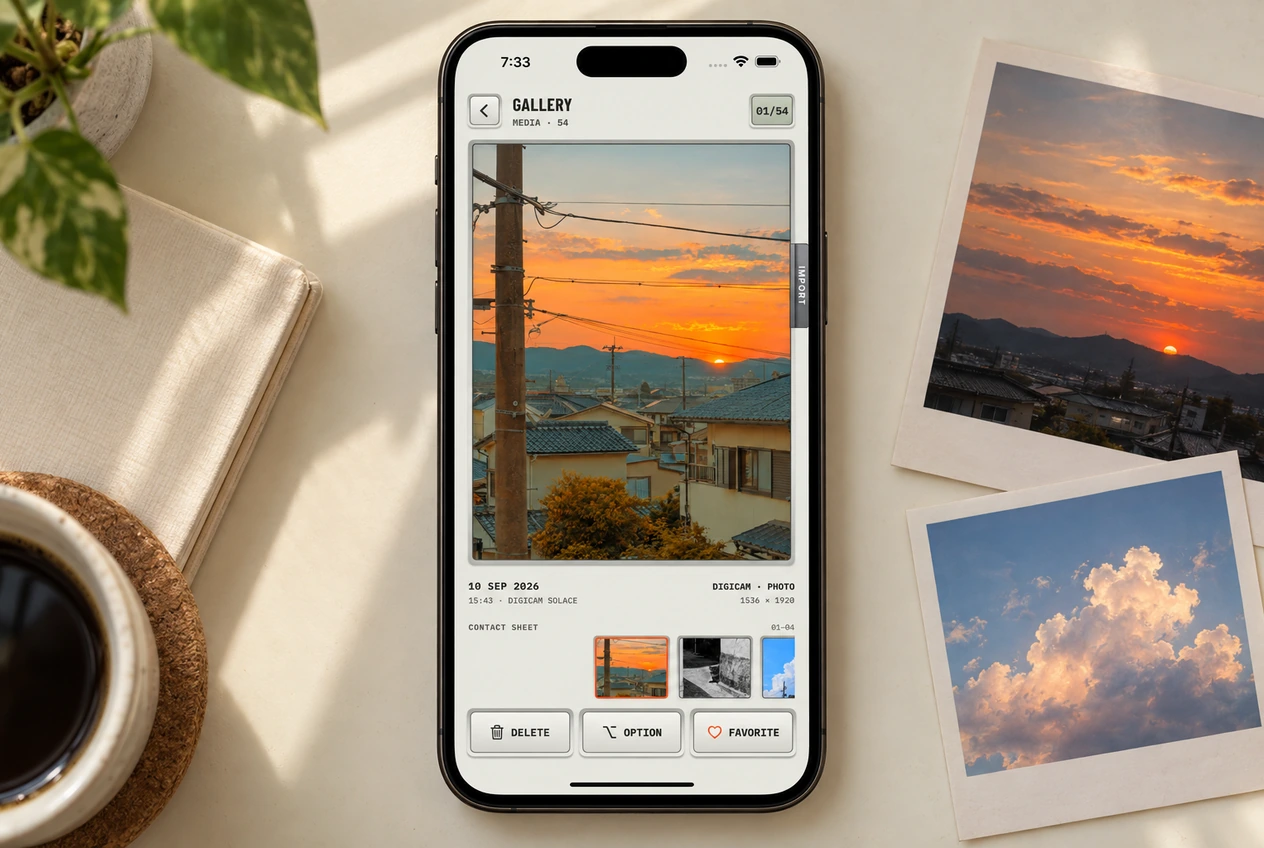
點「儲存」。一份新拷貝會存進你的 Digicam 相簿,原始照片完全不變。接著你還可以做一段前後對比影片。
圖庫裡的任何照片都能套上底片。輸入、選一款風格、和原始照片比較,再儲存一份新拷貝。
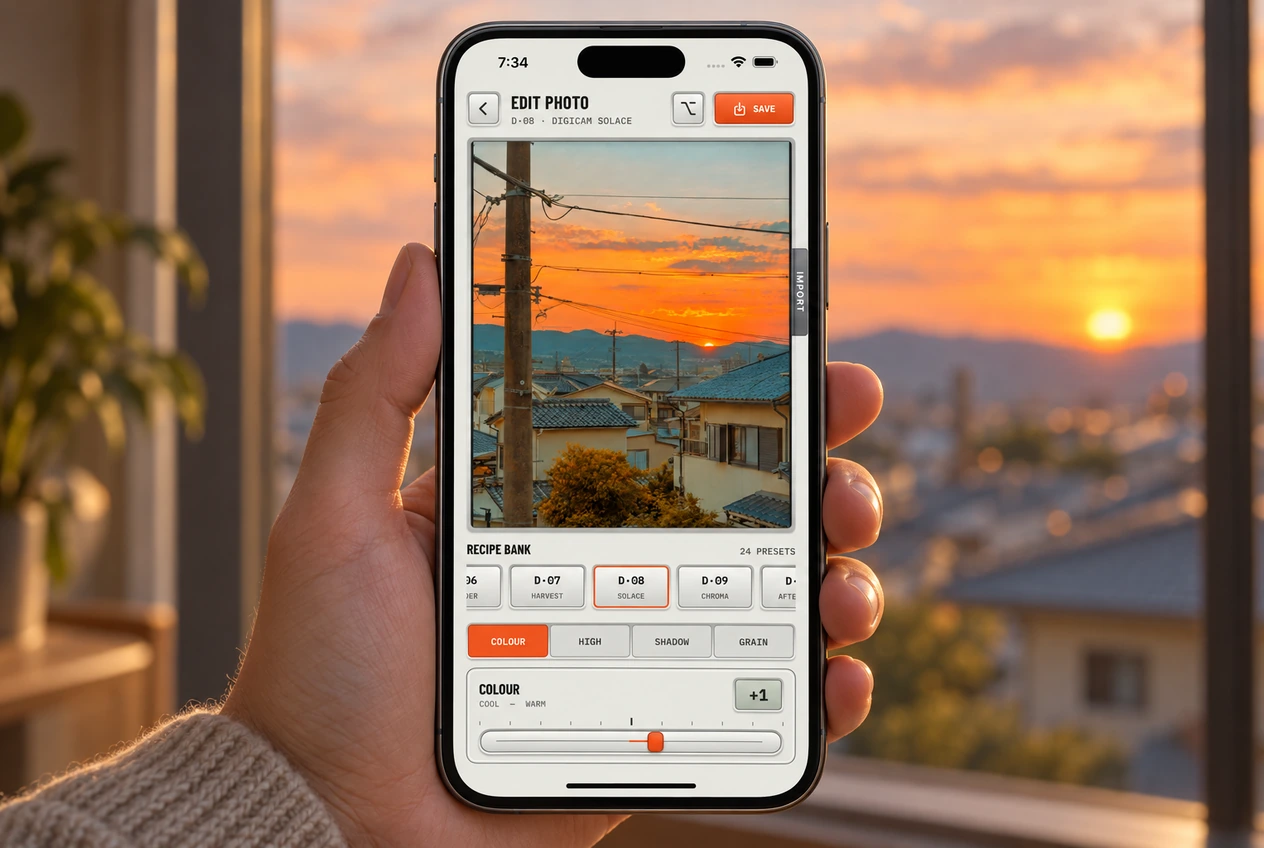
這種感覺不只屬於新照片。圖庫裡已經有的照片,也能用同樣的 24 款底片。就連 2019 年那些你從來沒 PO 的也可以。
在照片下方的配方庫裡翻一翻。想的話,微調一下四個滑桿。和相機裡是一樣的底片、一樣的滑桿。
按住就能看原始照片。左右拖曳分割畫面比較。雙指放大看顆粒。
點「儲存」。一份新拷貝會存進你的 Digicam 相簿,原始照片完全不變。接著你還可以做一段前後對比影片。
不會。儲存會在你的 Digicam 相簿寫入一份新拷貝。
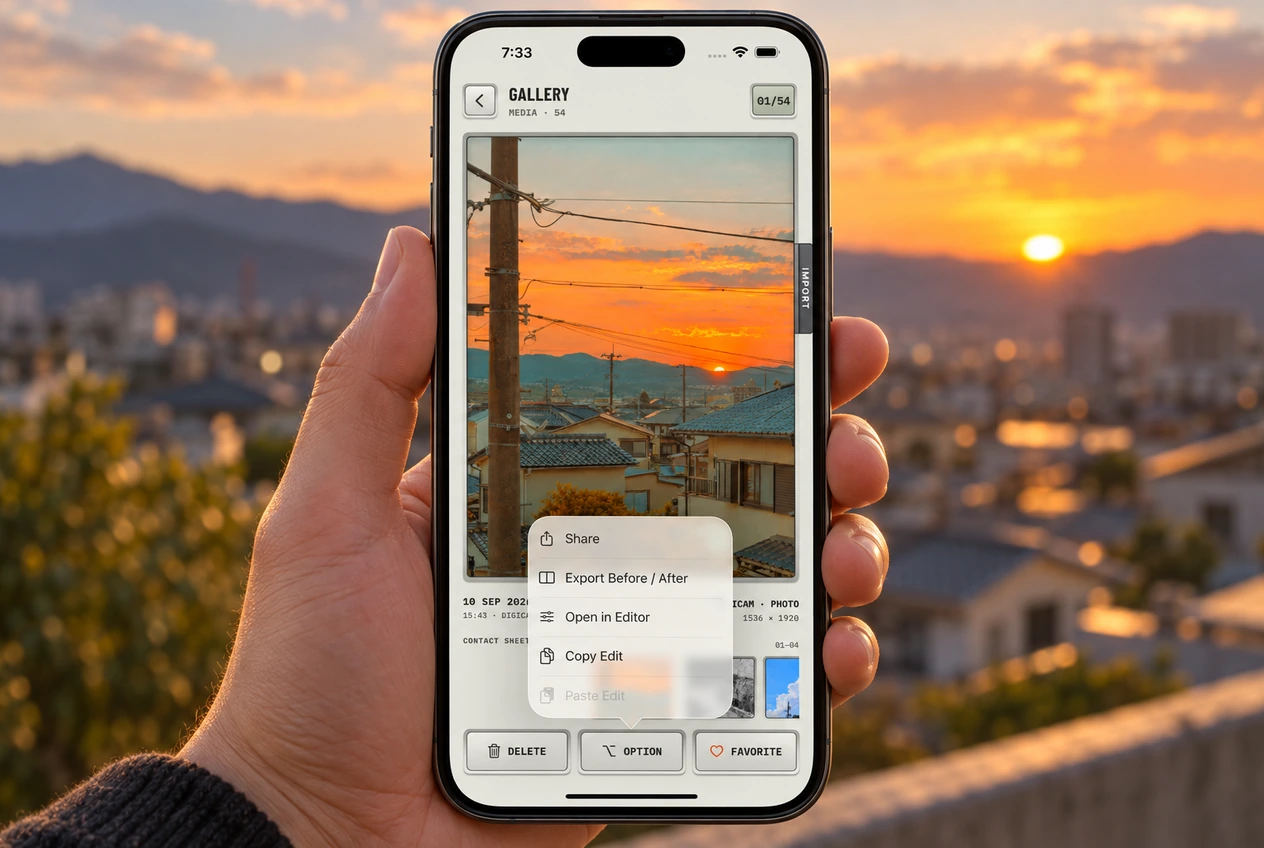
可以。在圖庫點「選項」,再點「在編輯器中開啟」。