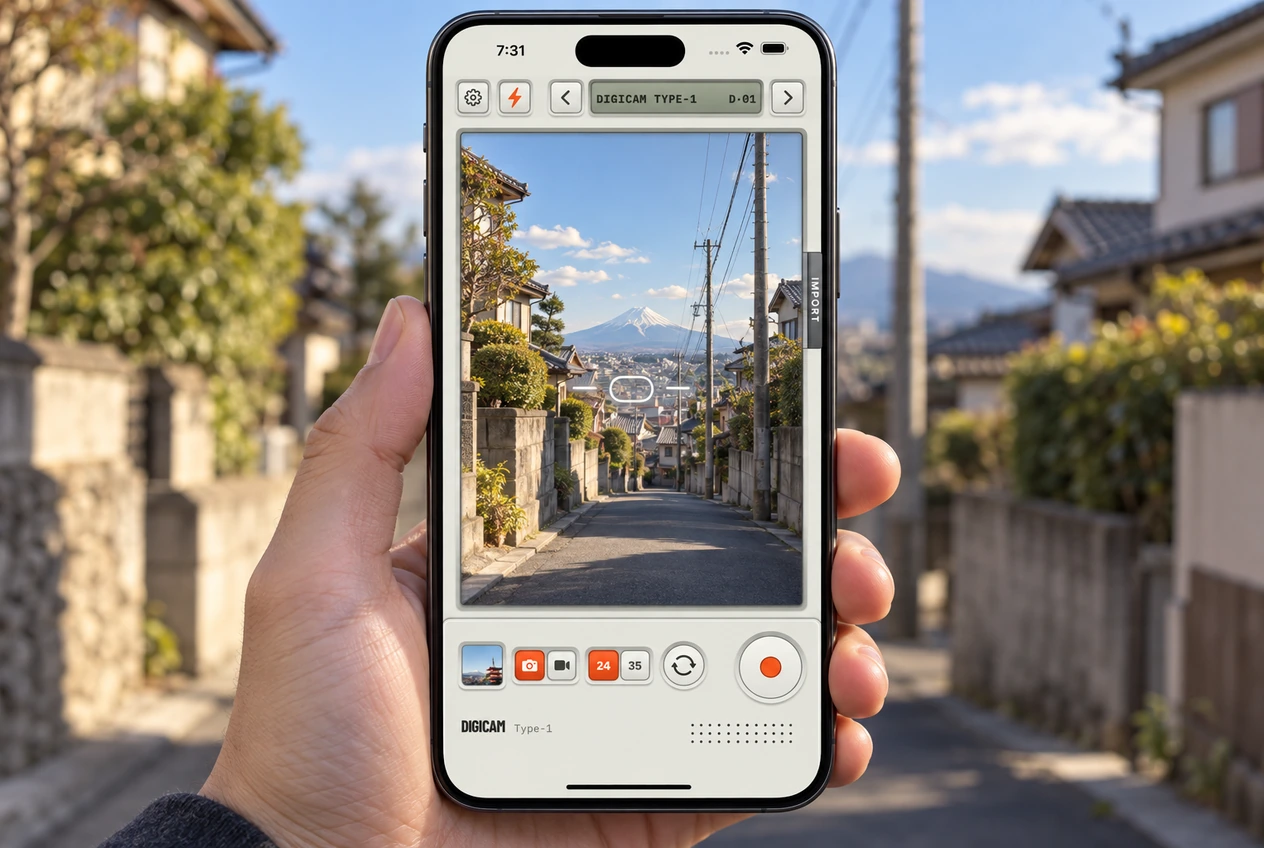
Digicamを開くと、目の前にあるのはメニューではなくファインダーです。必要なものはすべてひとつの画面に。小さなコンデジみたいに並んでいます。では、ひと通り見ていきましょう。
上の列
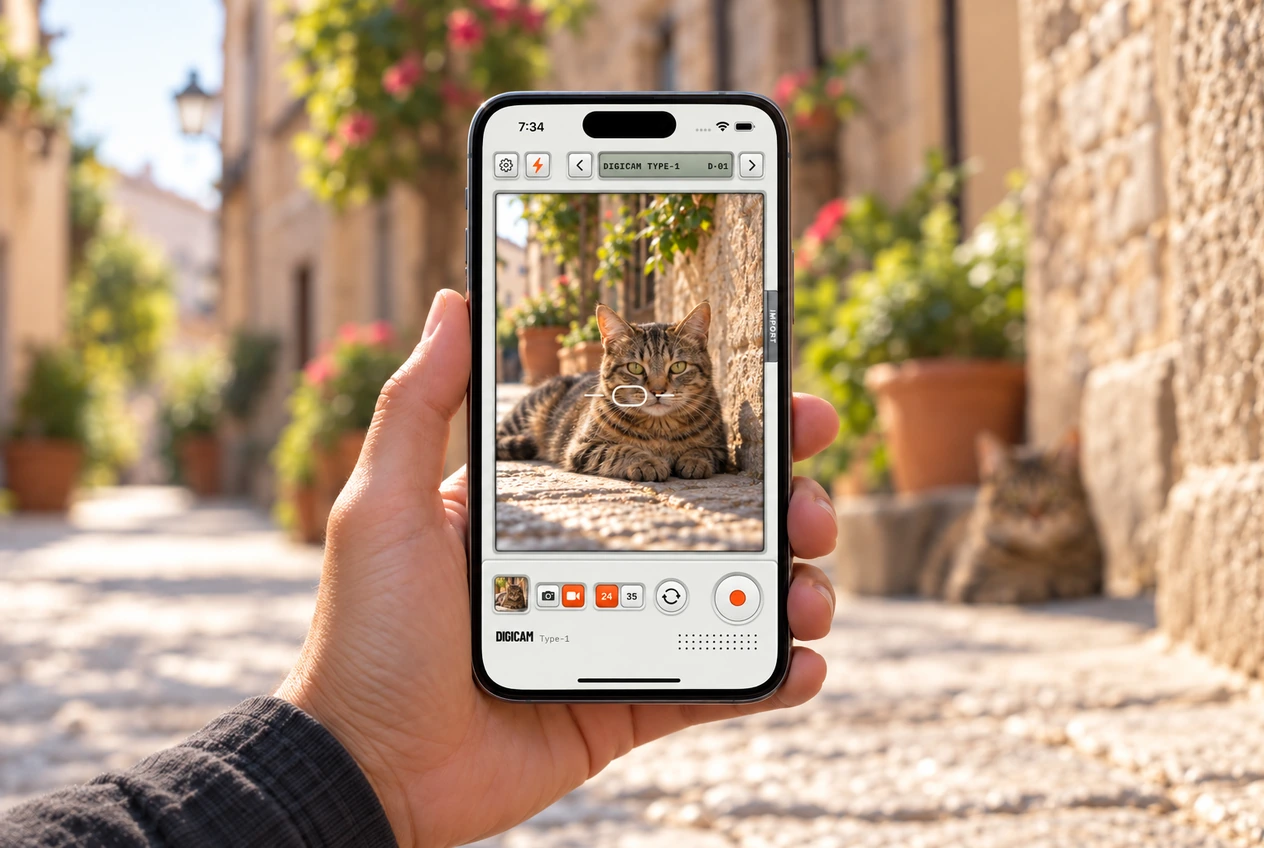
- 設定
- 歯車のアイコン。カメラの音、フィルムレシピ、法的情報。
- フラッシュ
- 稲妻のアイコン。オンかオフ。
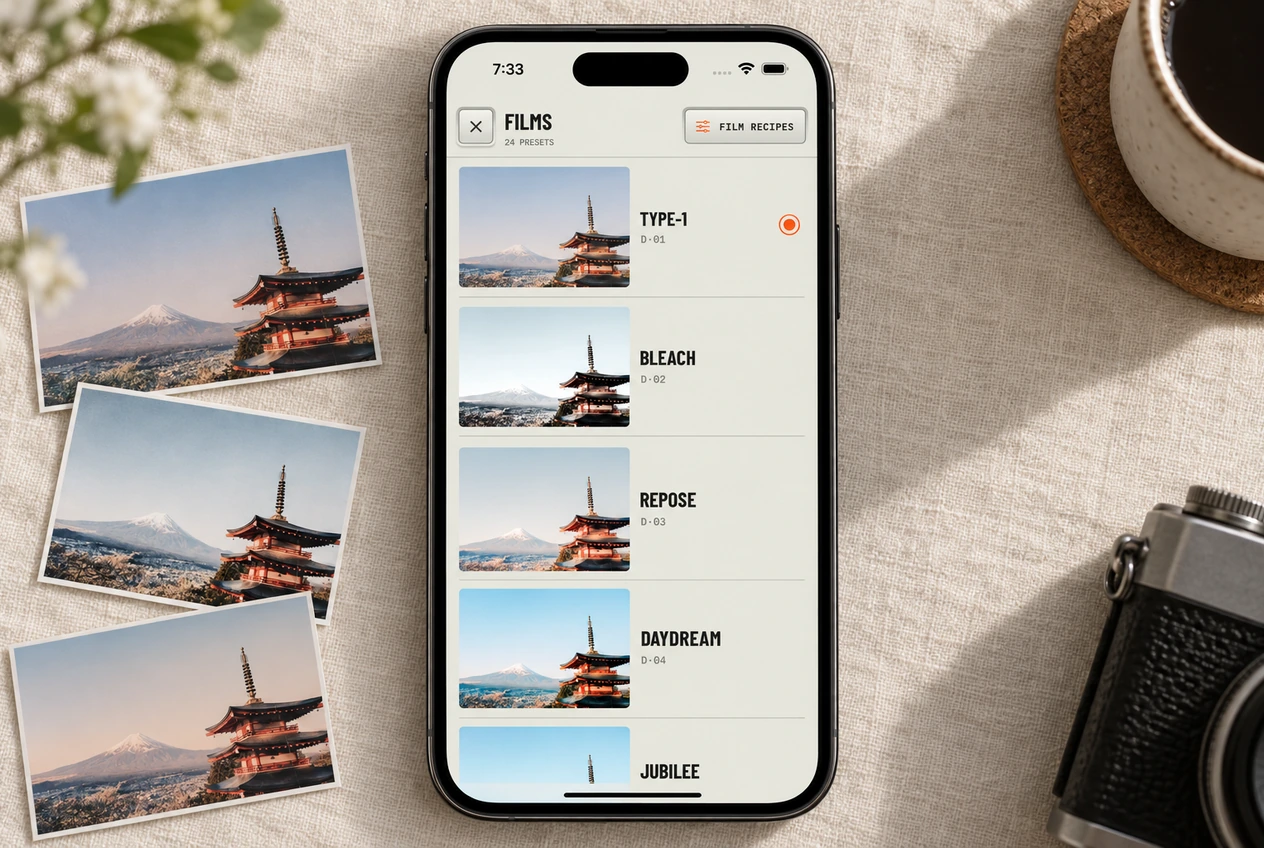
- フィルムセレクター
- 真ん中の帯。矢印で24種類のフィルムを順番に切り替え。名前をタップすると全部まとめて表示されます。
画面の端
- 読み込む
- 右側のタブ。ライブラリの写真をエディターに取り込みます。
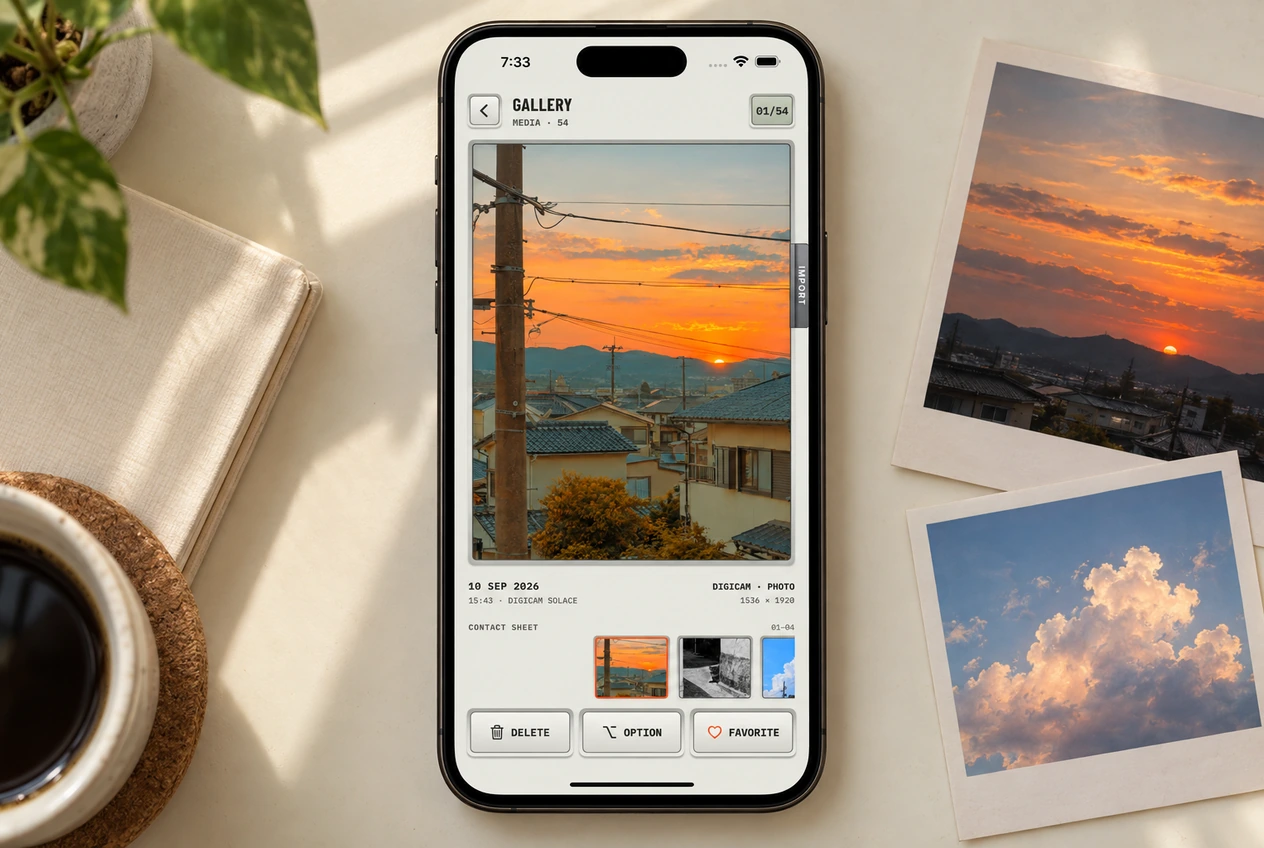
- 最後の1枚
- 左下のサムネイル。ギャラリーが開きます。
下の列
- 写真か動画か
- どちらかを選ぶだけ。どちらにもフィルムがかかります。
- 24か35か
- レンズです。24は広角。35は少しだけ狭く、一歩前に出たような画角。
- カメラを切り替え
- 前面カメラか背面カメラか。
- オレンジのボタン
- シャッター。押すだけ。
撮った写真の行き先
カメラロールの「Digicam」アルバムにそのまま保存。書き出しも同期もいりません。サムネイルをタップすればギャラリーです。